DR und Migration (nEC Public)
Dieser Artikel beschreibt, wie die noris Enterprise Cloud (nEC) Public für Disaster Recovery (DR) genutzt werden kann oder VMs einer vSphere-Farm dorthin migriert werden können. Dabei wird eine VMware Cloud Director Availability (VCDA) On-Premises-Appliance aufgesetzt.
Voraussetzungen
Abschnitt betitelt „Voraussetzungen“- Administrator-Rechte auf einer dedizierten vSphere-Farm, deren VMs in die nEC Public migriert werden sollen.
- Vorhandener Tenant auf der nEC Public.
- Benutzer mit orgadm-Rechten innerhalb des Tenants.
- OVA-Image der VMware-Cloud-Director-Availability-On-Premises-Appliance (im Broadcom-Download-Bereich verfügbar).
- Weiterführend informiert die Hersteller-Dokumentation zu Cloud Director Availability.
Schritte zum Deployment der VCDA-Appliance
Abschnitt betitelt „Schritte zum Deployment der VCDA-Appliance“Die Appliance benötigt Zugriff auf das vCenter mit Admin-Credentials. Weiterhin benötigt sie Zugriff ins Internet, um auf die nEC Public zugreifen zu können. Ein entsprechendes Netz für die Appliance muss vorhanden sein.
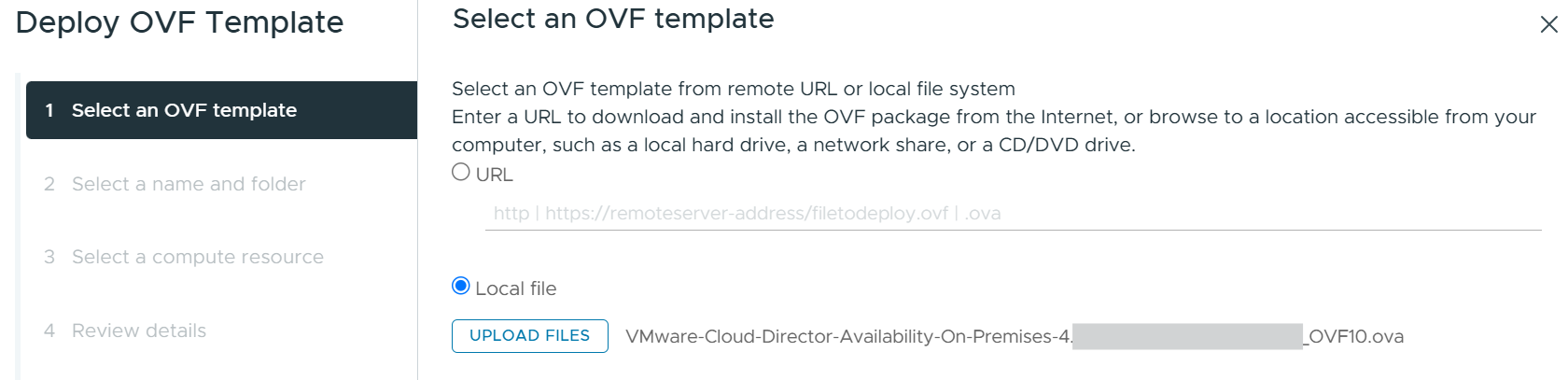
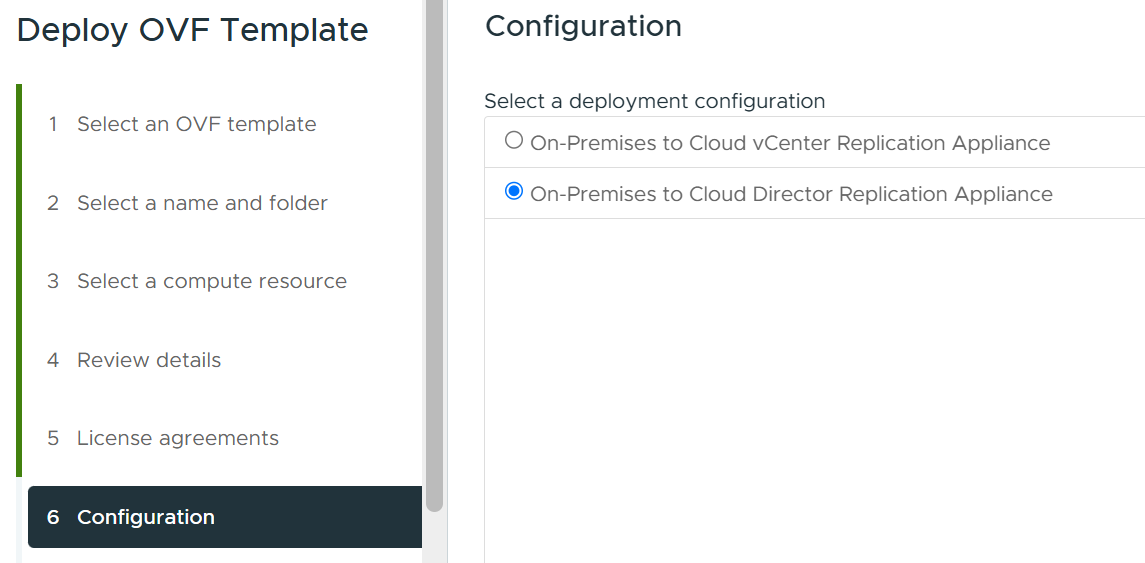
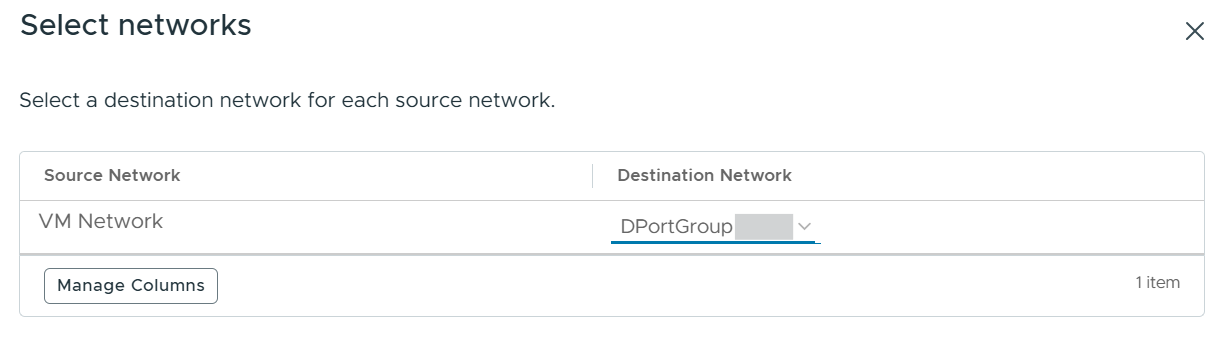
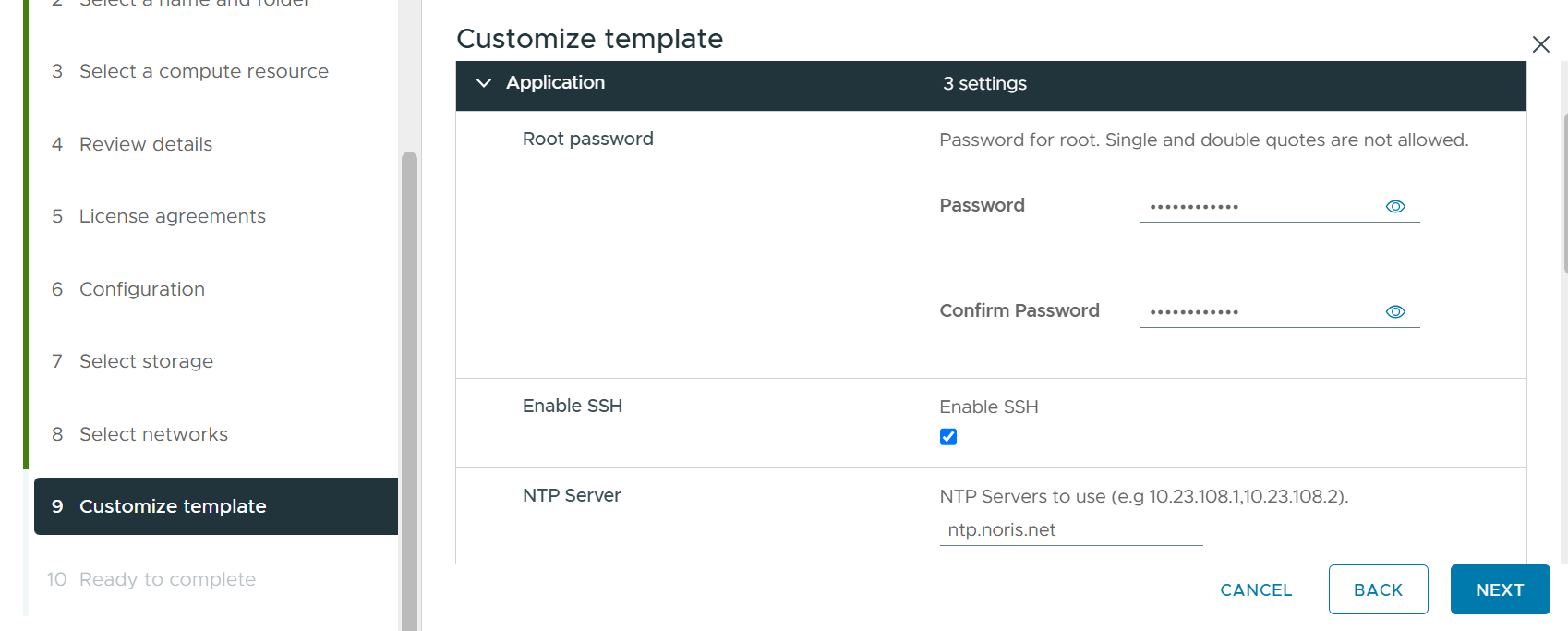
Unter „Customize template” die Passwort- und IP-Settings festlegen.
Setup der VCDA-Appliance
Abschnitt betitelt „Setup der VCDA-Appliance“Nach dem Start der Appliance ist auf der Konsole die URL zum Login sichtbar. Dort mit dem beim Deployment festgelegten Passwort einloggen und das Passwort ändern.

Sofern Updates verfügbar sind, können diese über das Online-Repo eingespielt werden.

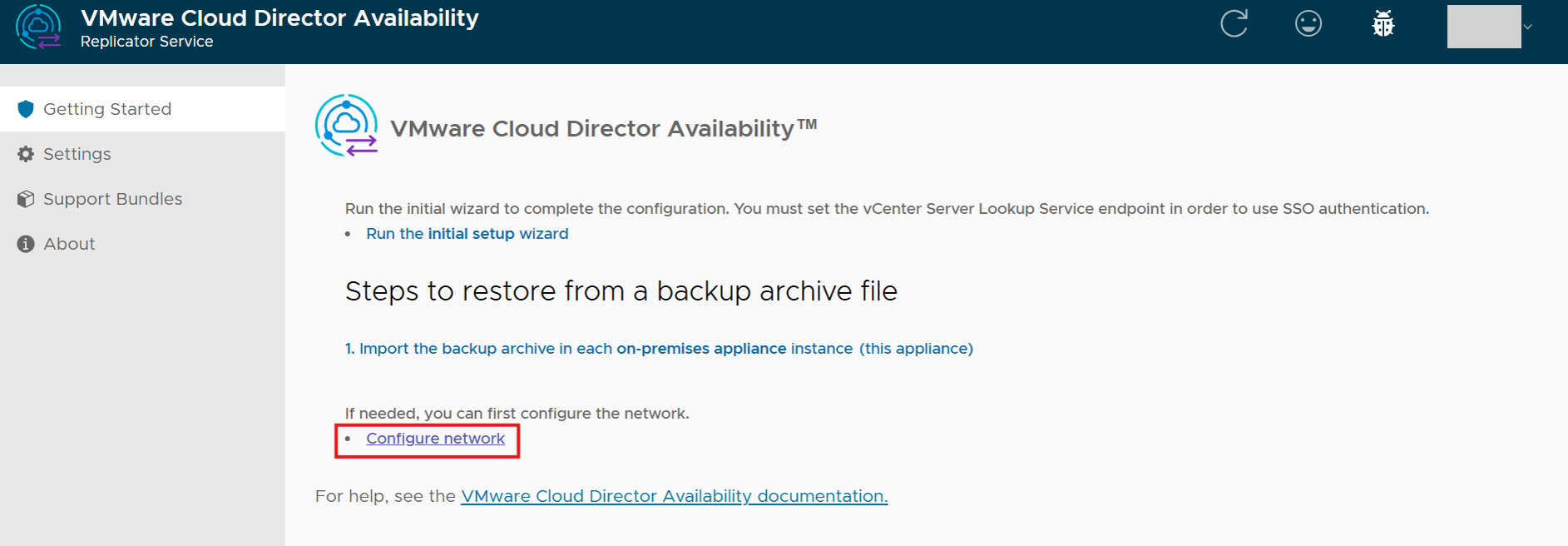
Trotz eines automatischen Neustarts der Appliance nach einem Update kann es passieren, dass Netzwerkeinstellungen nicht übernommen werden. Dies kann über „Configure Network” eingesehen werden.
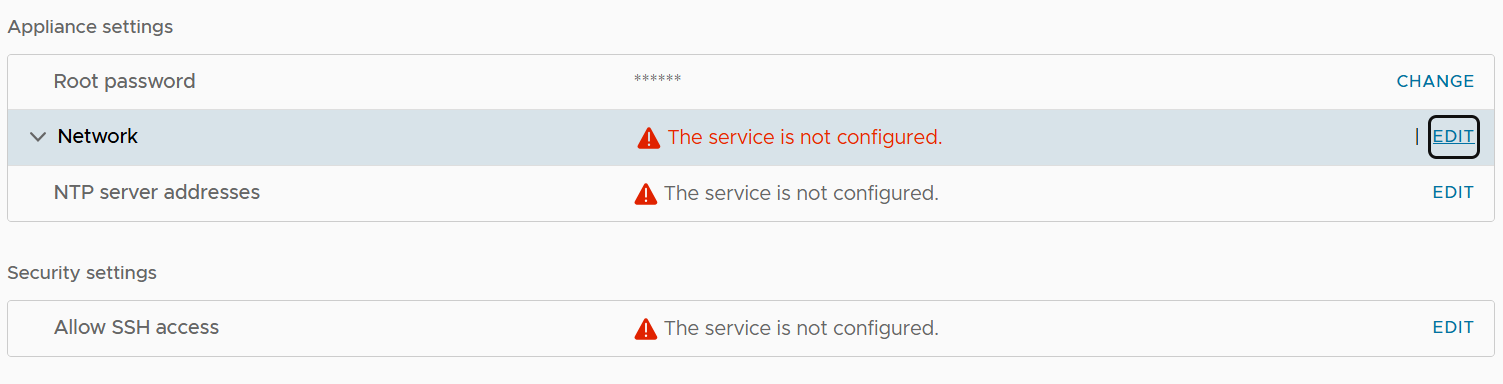
Nach einem manuellen Reboot werden die Netzwerkeinstellungen korrekt übernommen:
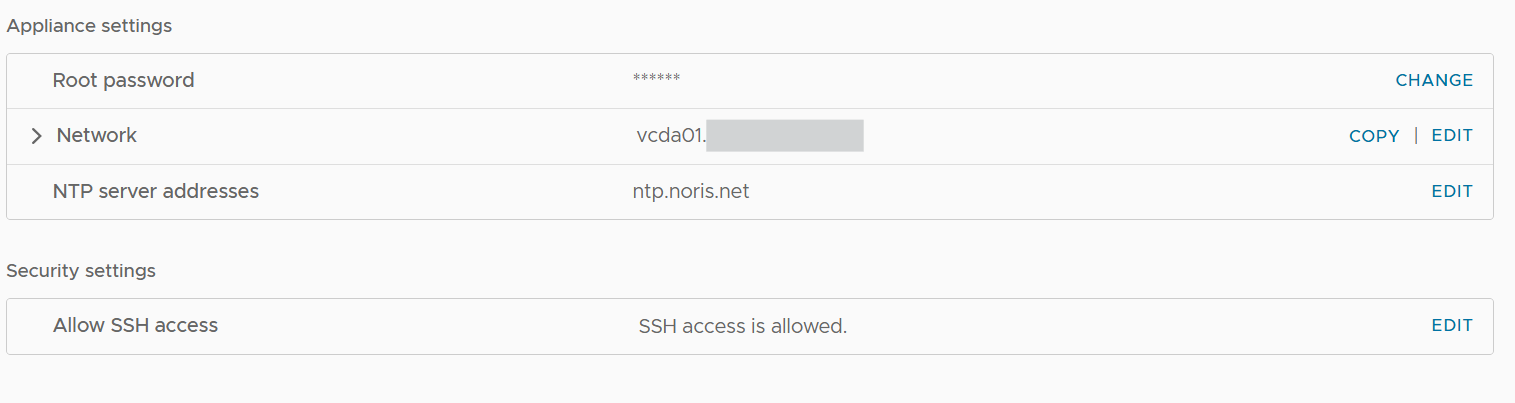
Anschließend kann der Setup-Assistent gestartet werden.

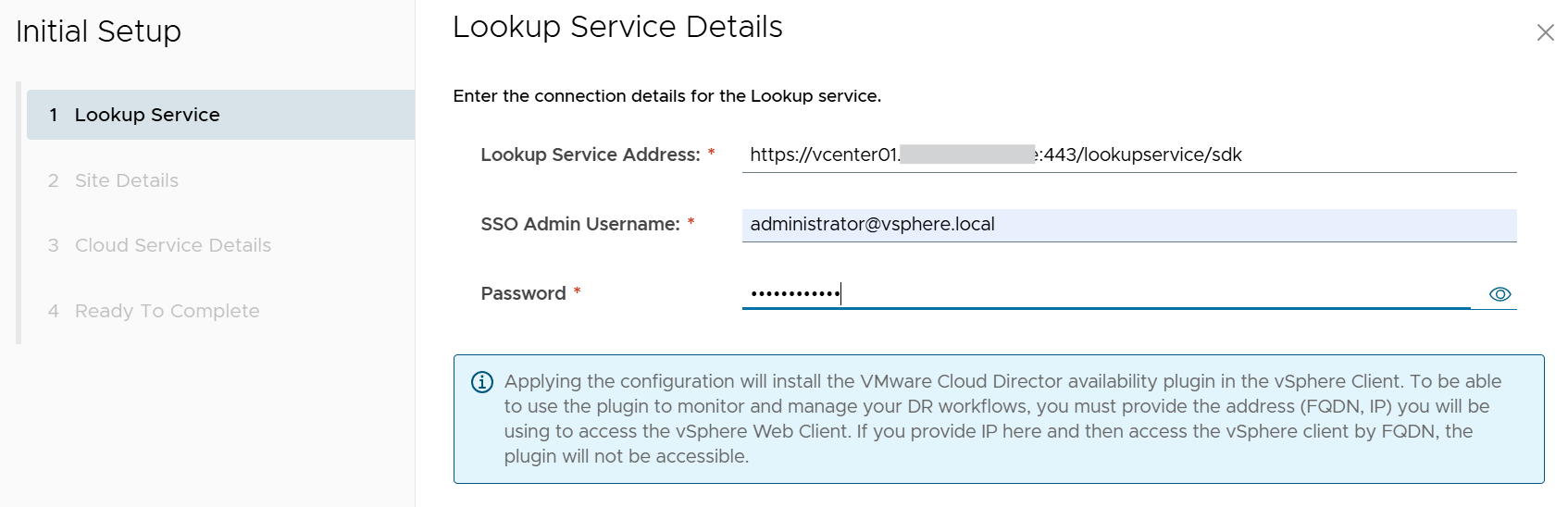
vCenter-URL sowie Zugangsdaten eingeben. Zudem muss das Zertifikat bestätigt werden.
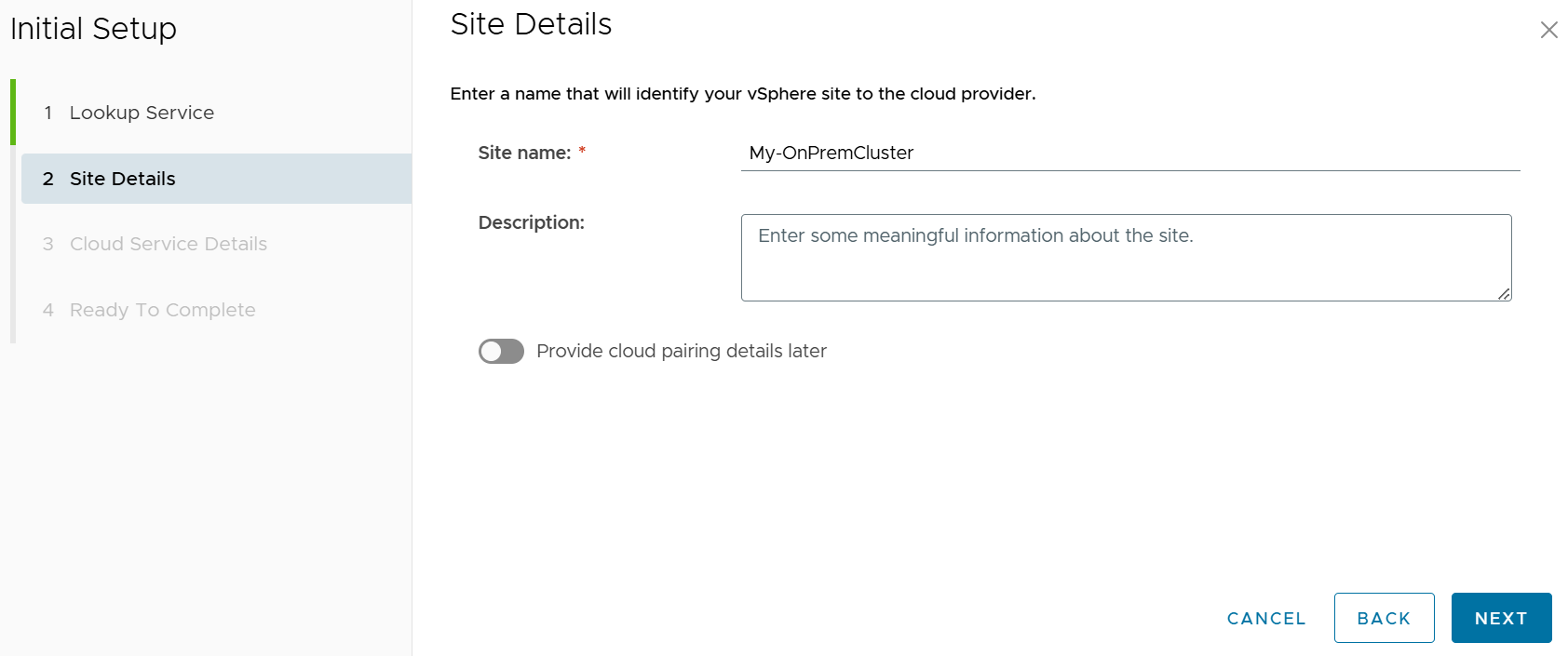
Einen Namen für den On-Premises-Cluster wählen. Unter diesem ist er dann in der nEC Public sichtbar.
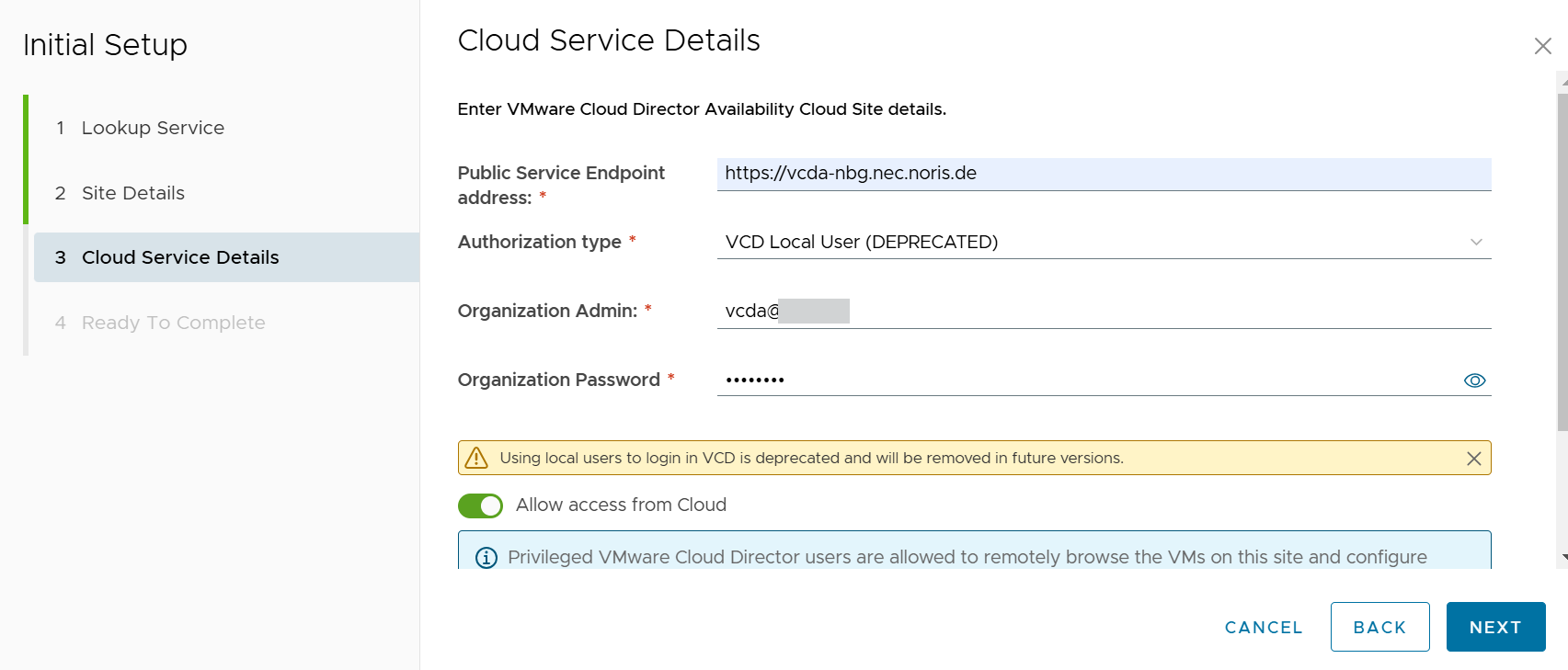
Unter „Cloud Service Details” sind folgende Angaben erforderlich:
- URL des nEC-Public-VCDA-Cloud-Director-Endpunkts:
- Region Nürnberg: vcda-nbg.nec.noris.de
- Region München: vcda-muc.nec.noris.de
- Authorization Type: „VCD Local User”
- Organization Admin: Benutzer mit orgadm-Rechten aus dem Tenant der nEC Public
- Passwort
- Allow access from Cloud: aktivieren, wenn die Konfiguration der Replikation auch aus der Cloud/nEC Public gewünscht ist, ansonsten ist die Konfiguration nur über die On-Premises-Appliance möglich.
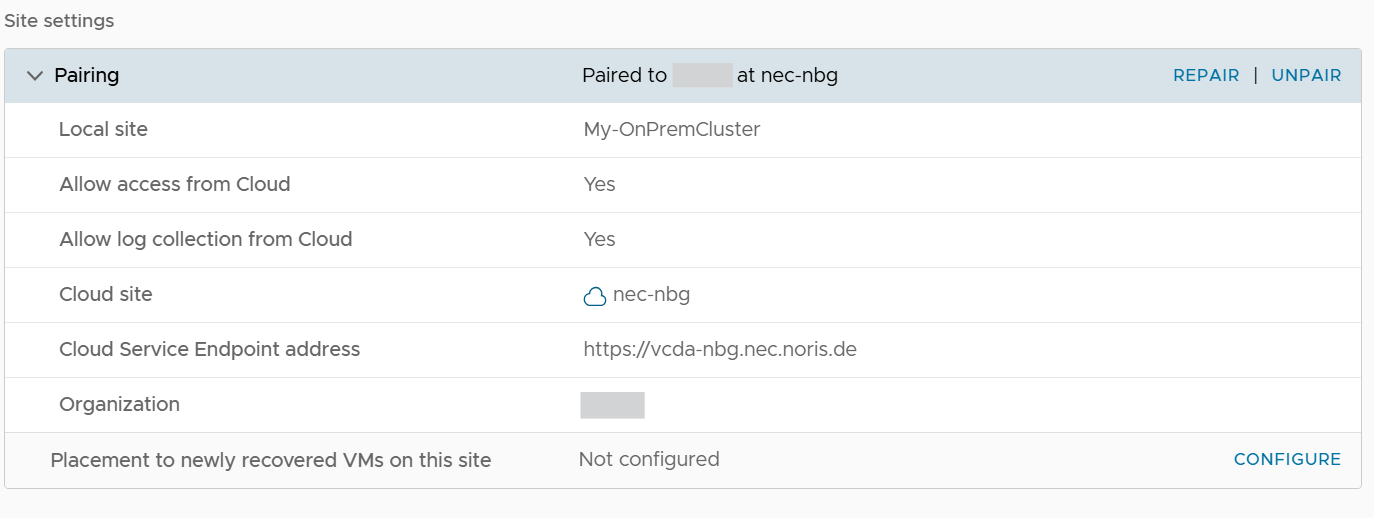
Im Anschluss ist die Verbindung zur nEC Public vorbereitet.
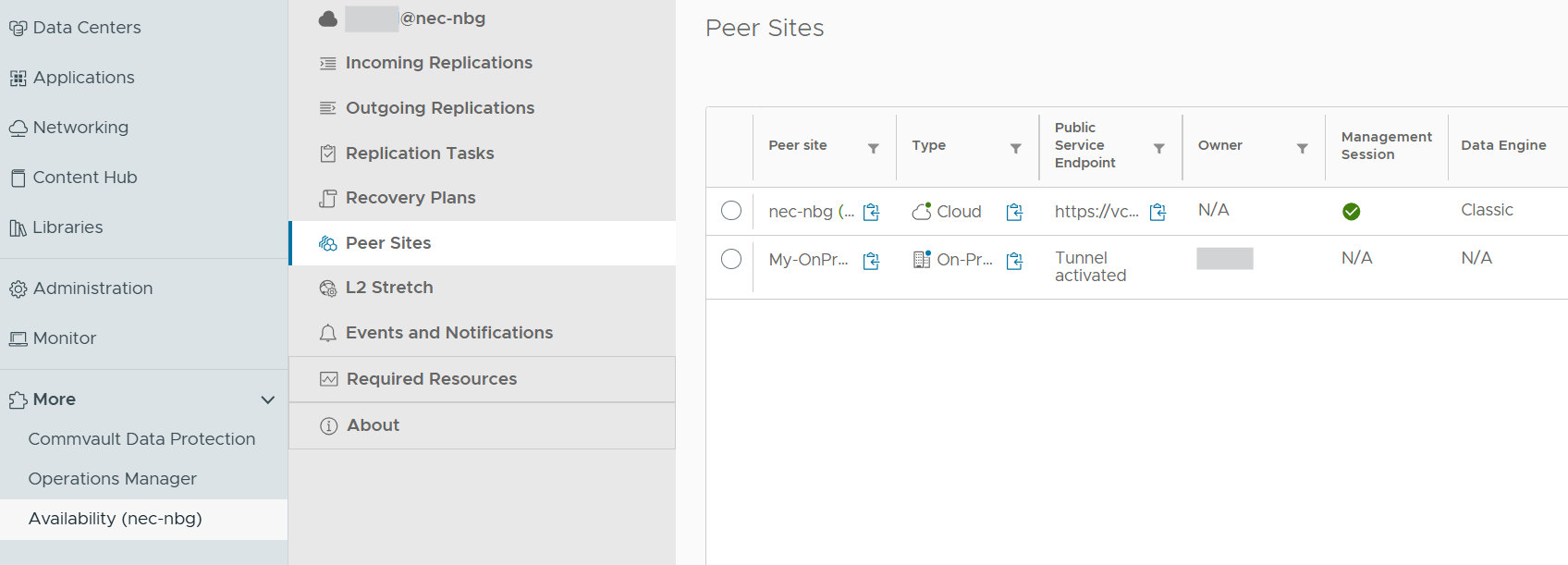
Im VMware Cloud Director der nEC Public ist die On-Premises-Site jetzt auch unter „More” → „Availability” → „Peer Sites” sichtbar.
Einrichten einer DR-Replikation
Abschnitt betitelt „Einrichten einer DR-Replikation“Über eine DR-Replikation können VMs von der On-Premises-Site zur Cloud in definierten Intervallen repliziert werden. Auch die Retention (wie viele Kopien über welchen Zeitraum) ist hier wählbar. Genauere Informationen sind in der VCDA-Dokumentation einsehbar.
Die Einrichtung der Replikation ist sowohl von der On-Premises-Appliance als auch, wenn erlaubt, von der Cloud-Seite aus möglich. Im folgenden Beispiel erfolgt die Einrichtung von der Appliance aus.
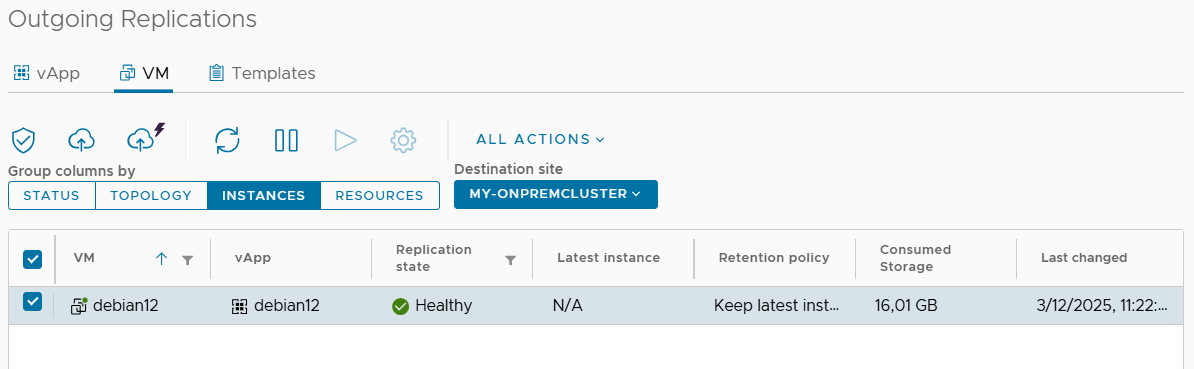
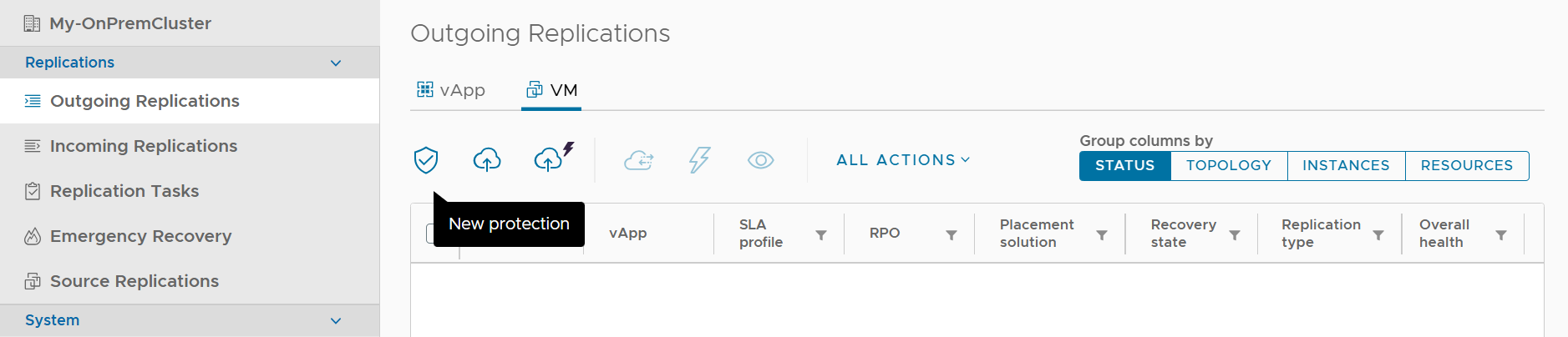
Unter „Outgoing Replications” „New Protection” wählen.
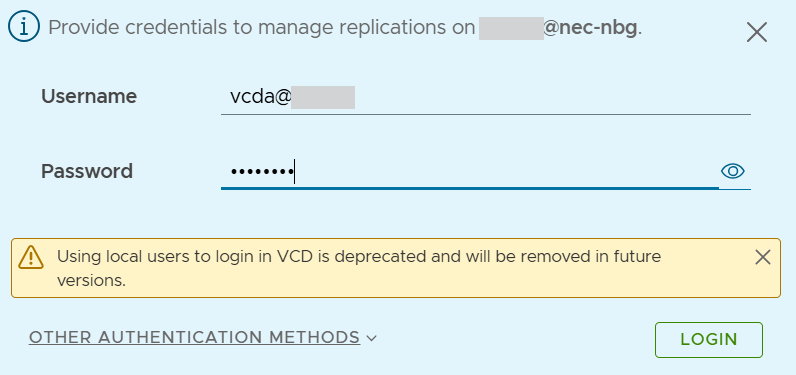
Sofern benötigt, Eingabe der Zugangsdaten des Tenant-Users.
Auswahl der zu replizierenden VMs.

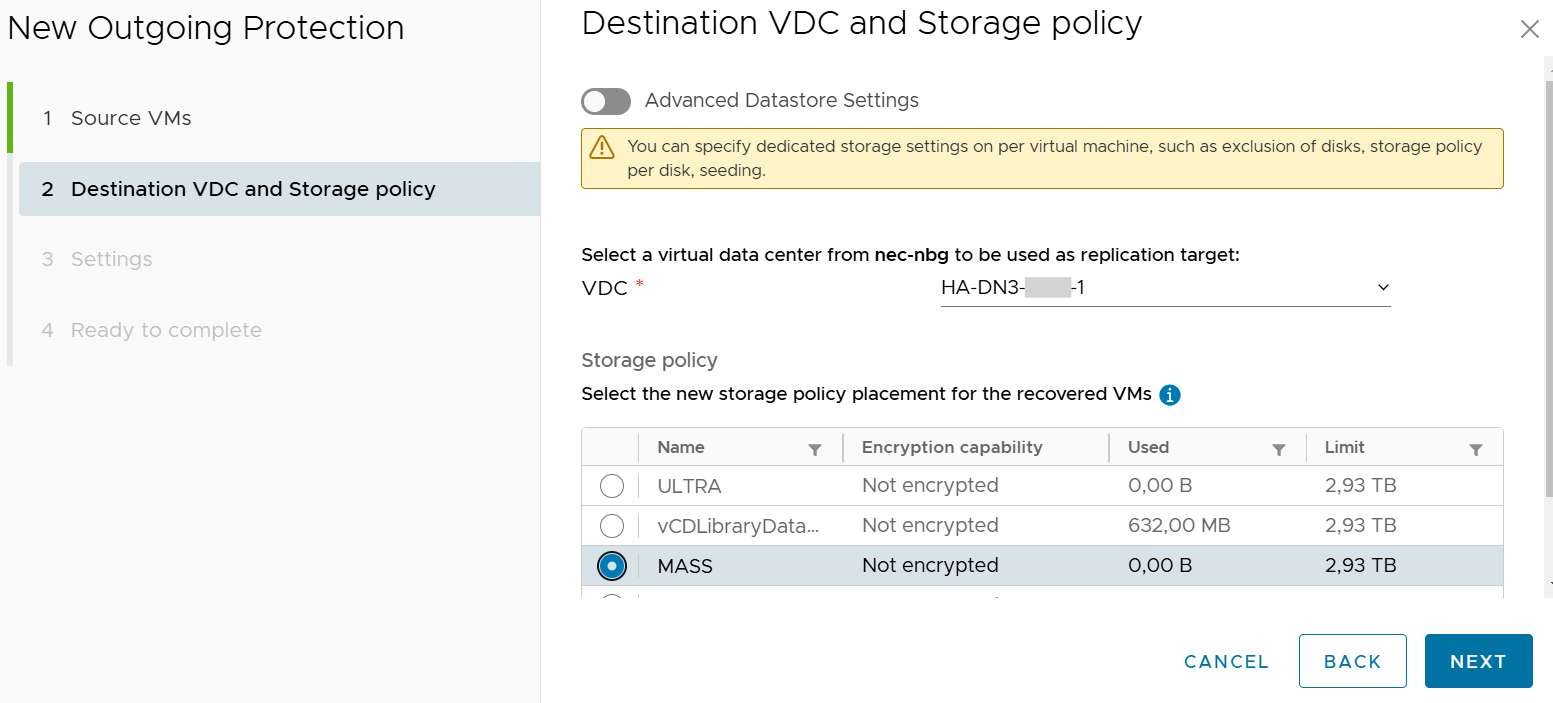
Im Anschluss Auswahl des OrgVDC sowie des Ziel-Storage in der nEC Public.
RPO, Retention usw. setzen (siehe VCDA-Dokumentation). Nach der Bestätigung startet die Replikation.
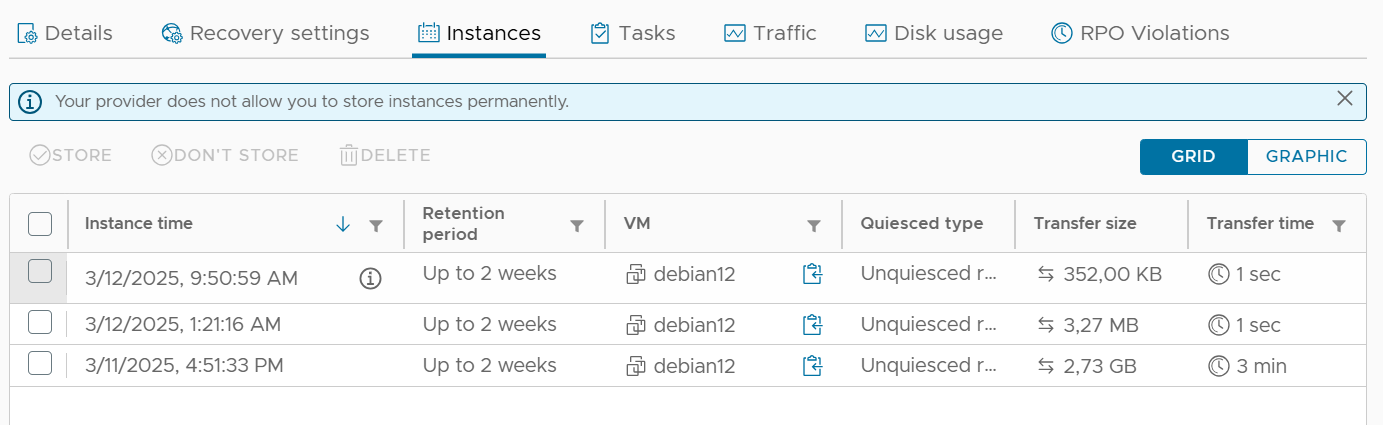
Je nach RPO und Retention sind mehrere Instanzen sichtbar. Im folgenden Beispiel wurde eine RPO von 30 Minuten sowie eine Retention von 14 täglichen Instanzen gewählt. Am Folgetag sind daher 3 Instanzen sichtbar:
- die Instanz mit einer RPO von 30 Minuten,
- die initiale Synchronisierung,
- die tägliche Instanz-Sicherung (bis zu 14).
Einrichten einer Migrations-Replikation
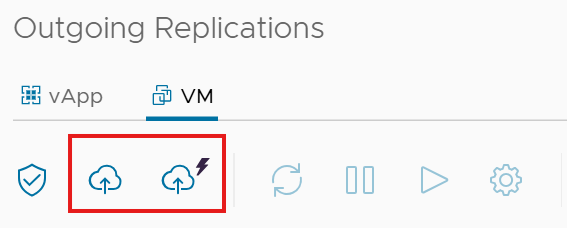
Abschnitt betitelt „Einrichten einer Migrations-Replikation“Der Unterschied zwischen „Migration”- und „Protection”-Replikation ist, dass bei einer Migration keine Retention angegeben werden kann und die RPO immer 1 Tag beträgt.
Es gibt außerdem die Variante „Fast Migration”. Diese unterscheidet sich von der normalen „Migration” nur dadurch, dass keine Einstellungen ausgefüllt werden müssen, sondern die Standardeinstellungen angewendet werden.
Recovery Settings
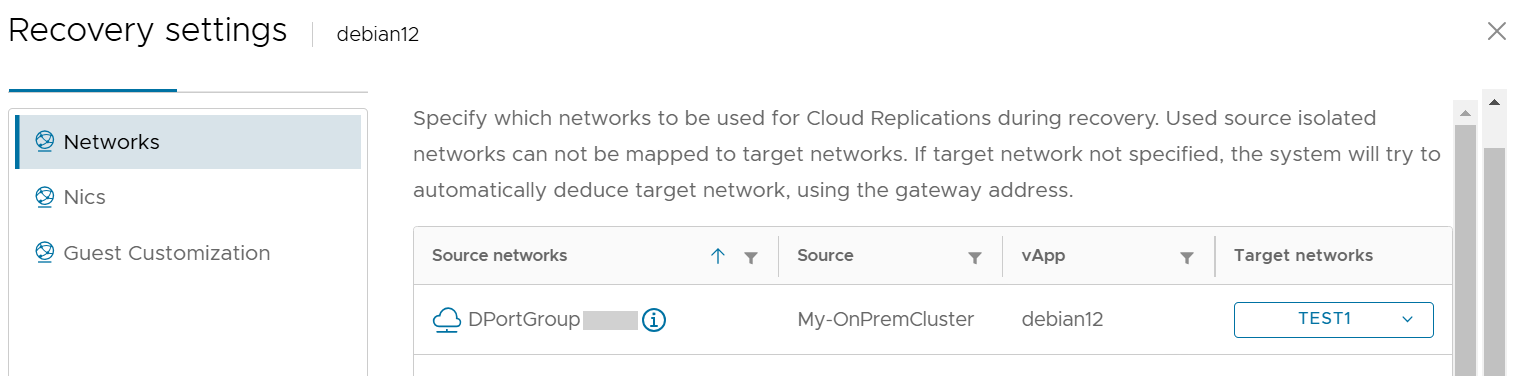
Abschnitt betitelt „Recovery Settings“In den Recovery Settings ist es unter anderem möglich, schon vorab das Ziel-Netz in der nEC Public zu definieren:
Migration durchführen
Abschnitt betitelt „Migration durchführen“Die tatsächliche Migration erfolgt über „Migrate” im „All Actions”-Menü (hier aus dem VMware Cloud Director gestartet).
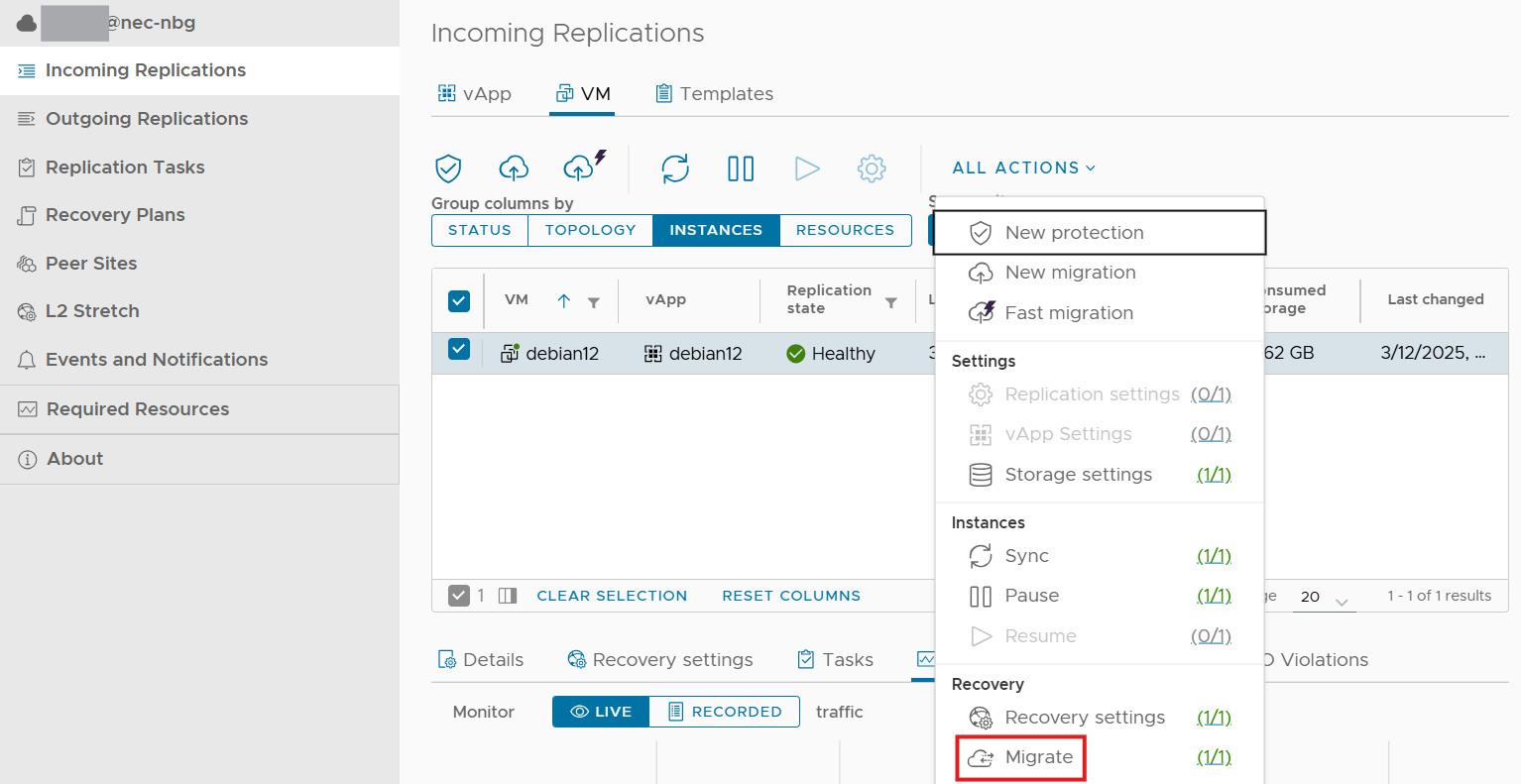
Vor dem Start der Migration werden die dabei durchgeführten Aktionen aufgelistet:

Erst nach der Migration sind die VMs in der nEC Public sichtbar.
Über „Reverse” kann die Replikation in die umgekehrte Richtung (Cloud → On-Premises) eingerichtet werden.
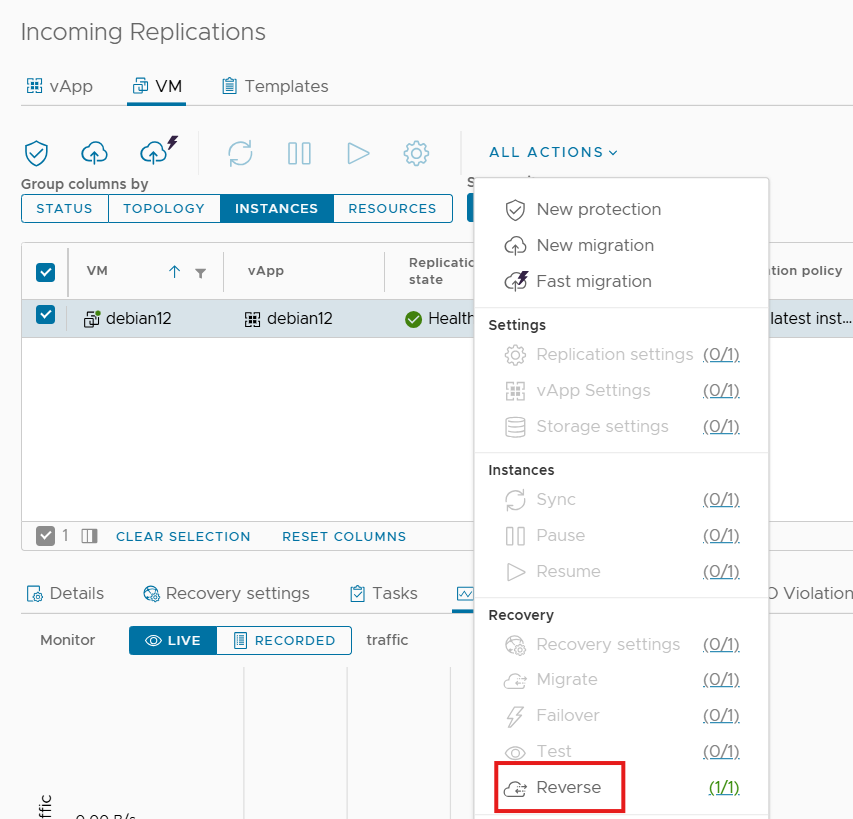
Die VM taucht danach bei den Outgoing Replications (aus Sicht der nEC Public) auf und könnte auch wieder nach On-Premises migriert werden.