
Dual-Stack-Netzwerk-Setup
Erste Schritte
Abschnitt betitelt „Erste Schritte“Diese Anleitung führt Sie durch die Schritte zum Einrichten eines Dual-Stack-Netzwerks im nSC OpenStack.
Schritt 1: Netzwerk und zwei Subnetze anlegen
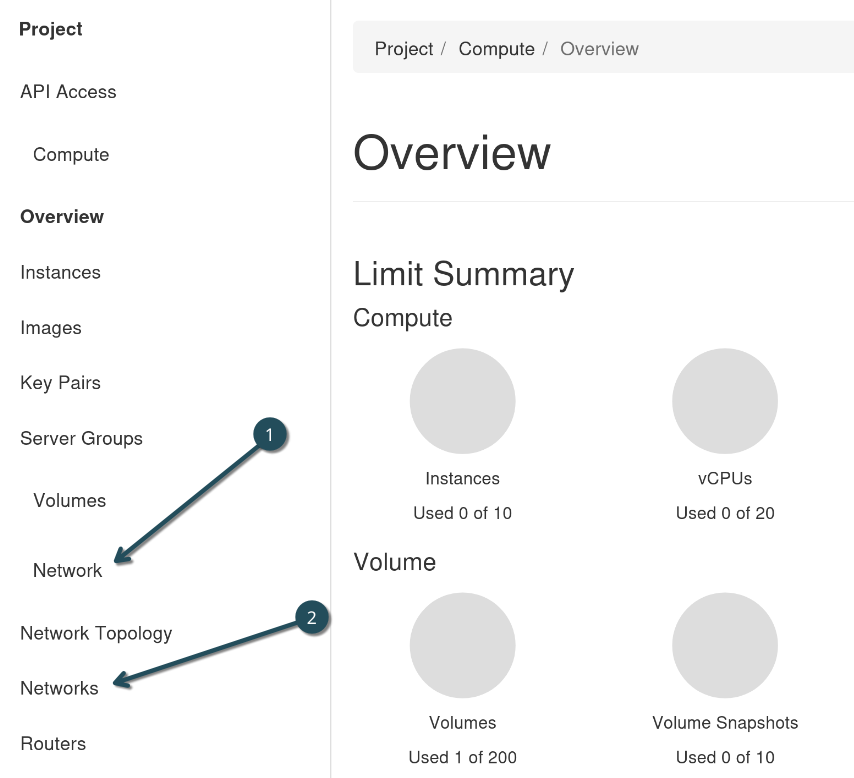
Abschnitt betitelt „Schritt 1: Netzwerk und zwei Subnetze anlegen“Gehen Sie zu Network → Networks.
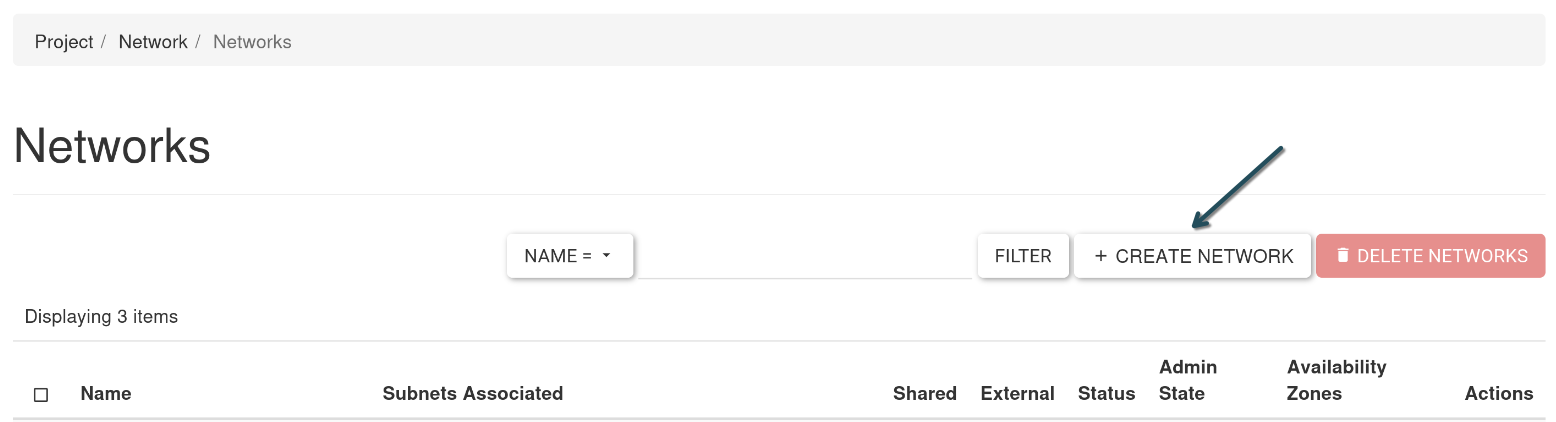
Klicken Sie auf + CREATE NETWORK.
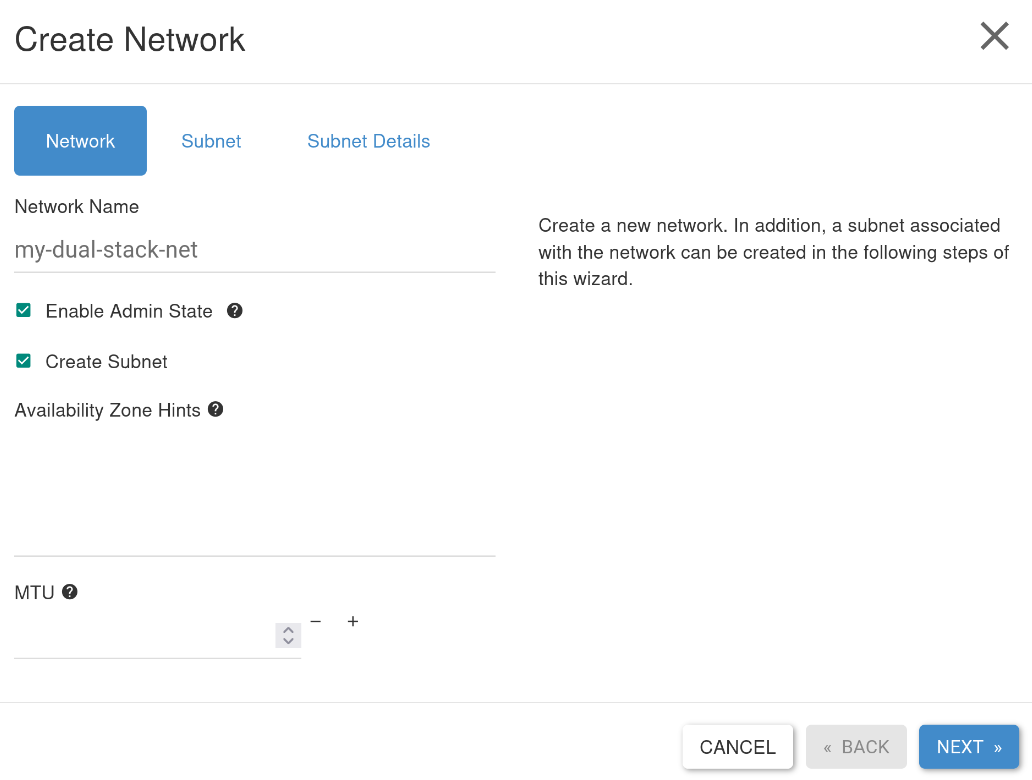
Geben Sie Ihrem neuen Netzwerk im Tab Network einen Namen, in dieser Anleitung verwenden wir my-dual-stack-net. Dies ist Ihr lokales Netzwerk.
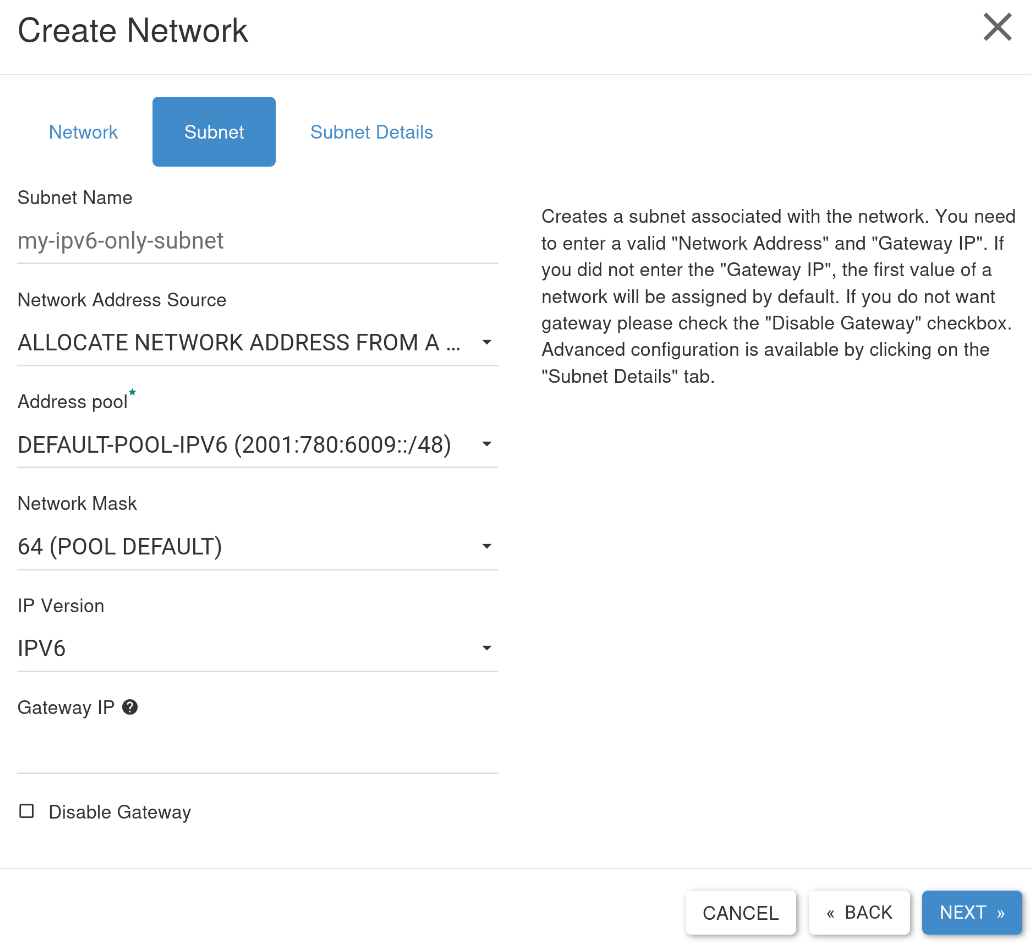
Klicken Sie auf den Tab Subnet, um das erste Subnetz zu definieren. Geben Sie Ihrem neuen Subnetz einen Namen, in dieser Anleitung verwenden wir my-ipv6-only-subnet. Wählen Sie Allocate Network Address from a pool aus dem Dropdown-Menü Network Address Source, DEFAULT-POOL-IPv6 (2001:780:6009::/48) aus dem Dropdown-Menü Address Pool, 64 (pool default) aus dem Dropdown-Menü Network Mask und IPv6 aus dem Dropdown-Menü IP Version.
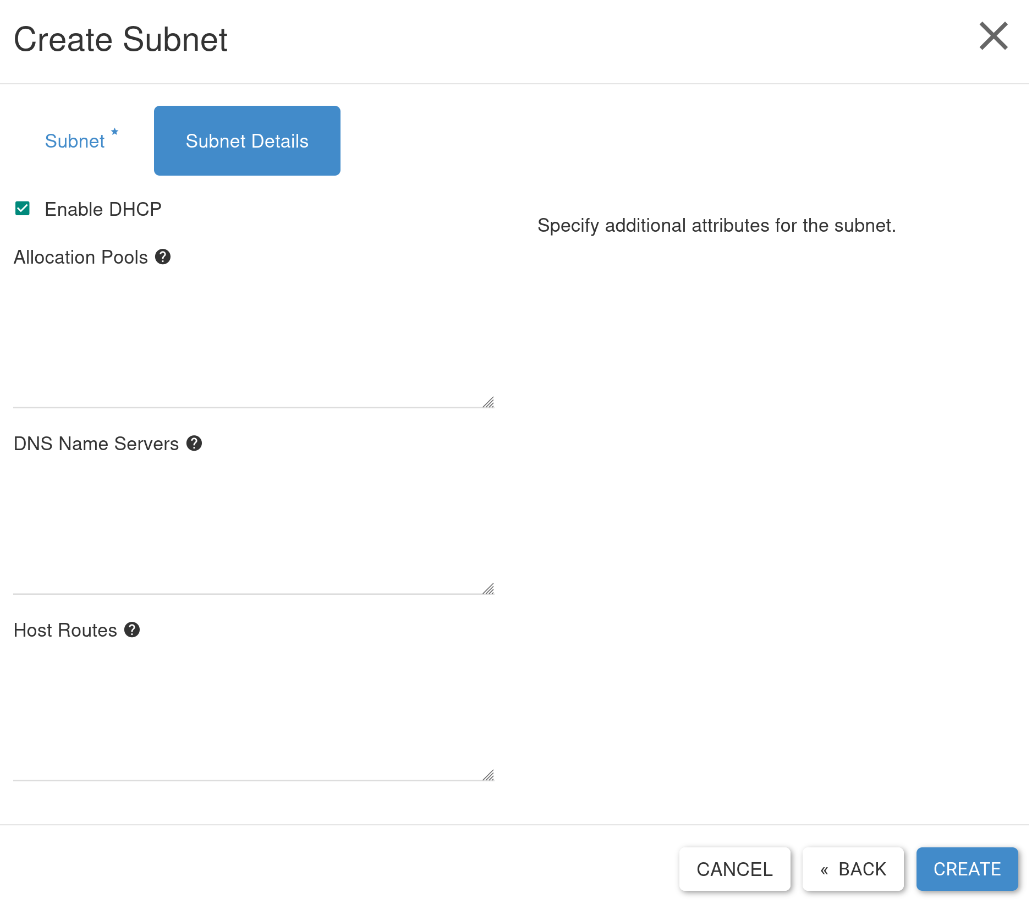
Klicken Sie auf den Tab Subnet Details. Stellen Sie sicher, dass Enable DHCP aktiviert ist. Wählen Sie SLAAC: Address discovered from OpenStack Router aus dem Dropdown-Menü IPv6 Address Configuration Mode. Klicken Sie auf Create, um das neue Netzwerk und das erste IPv6-fähige Subnetz zu erstellen.
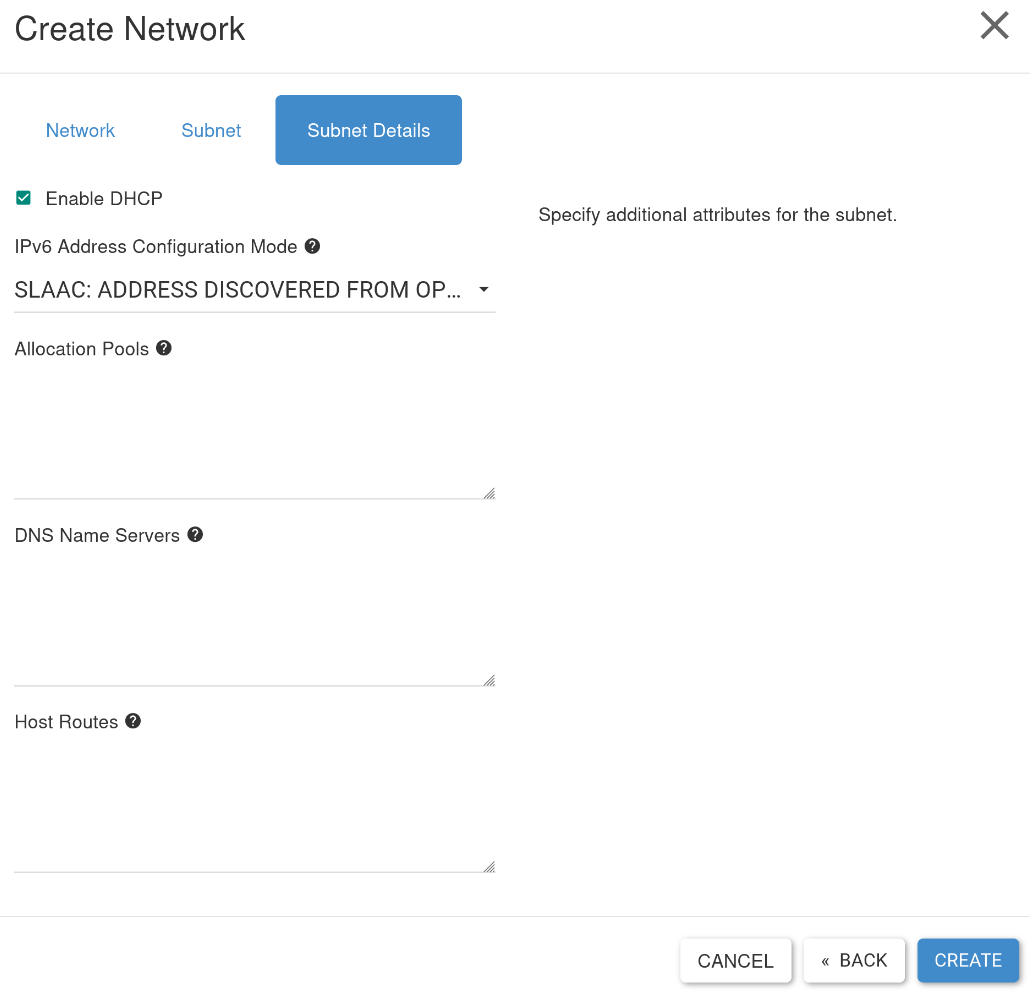
Klicken Sie in der Netzwerkliste auf my-dual-stack-net.
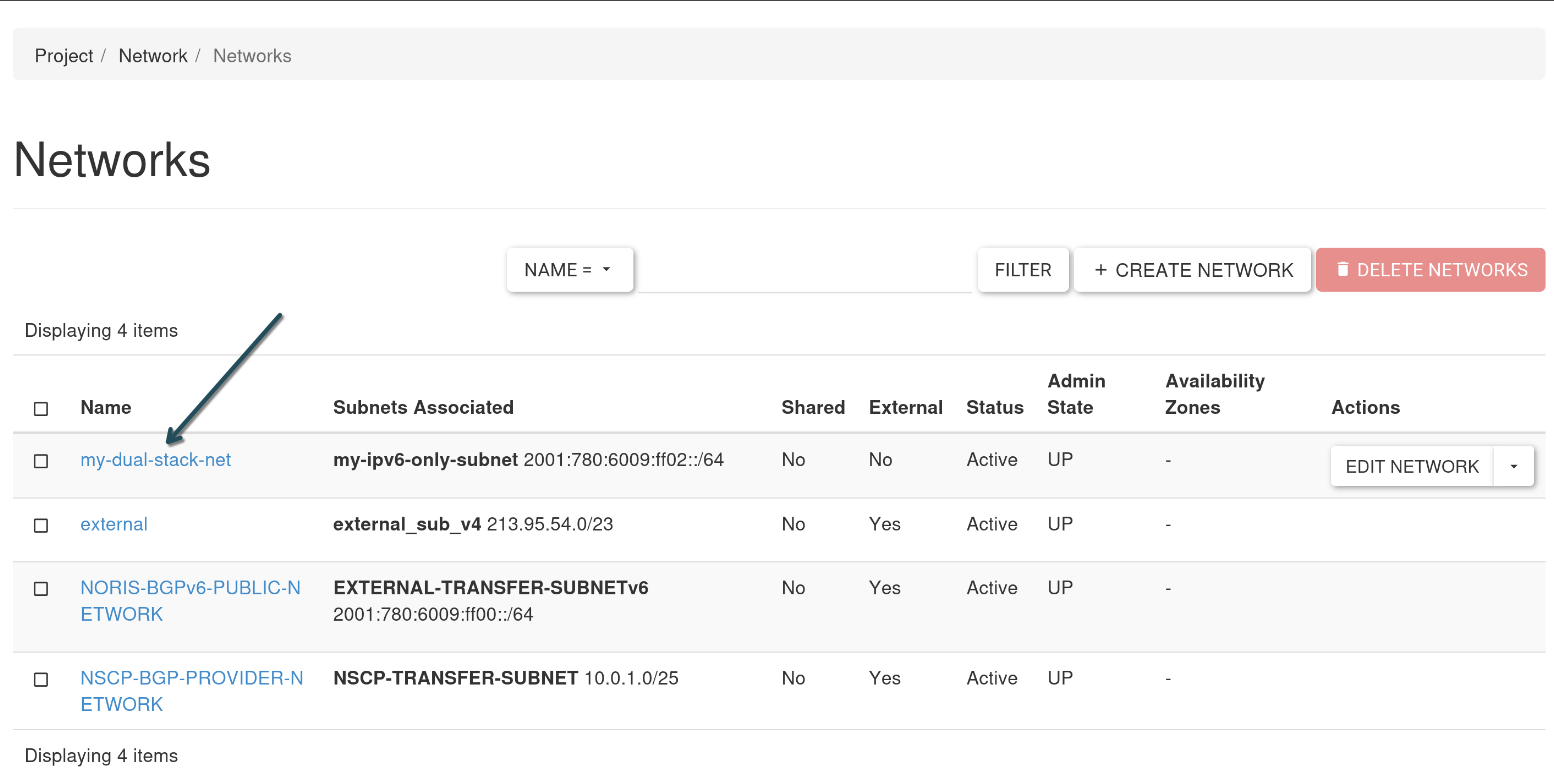
Gehen Sie zum Tab Subnets und klicken Sie auf + CREATE SUBNET, um das zweite Subnetz zu erstellen.
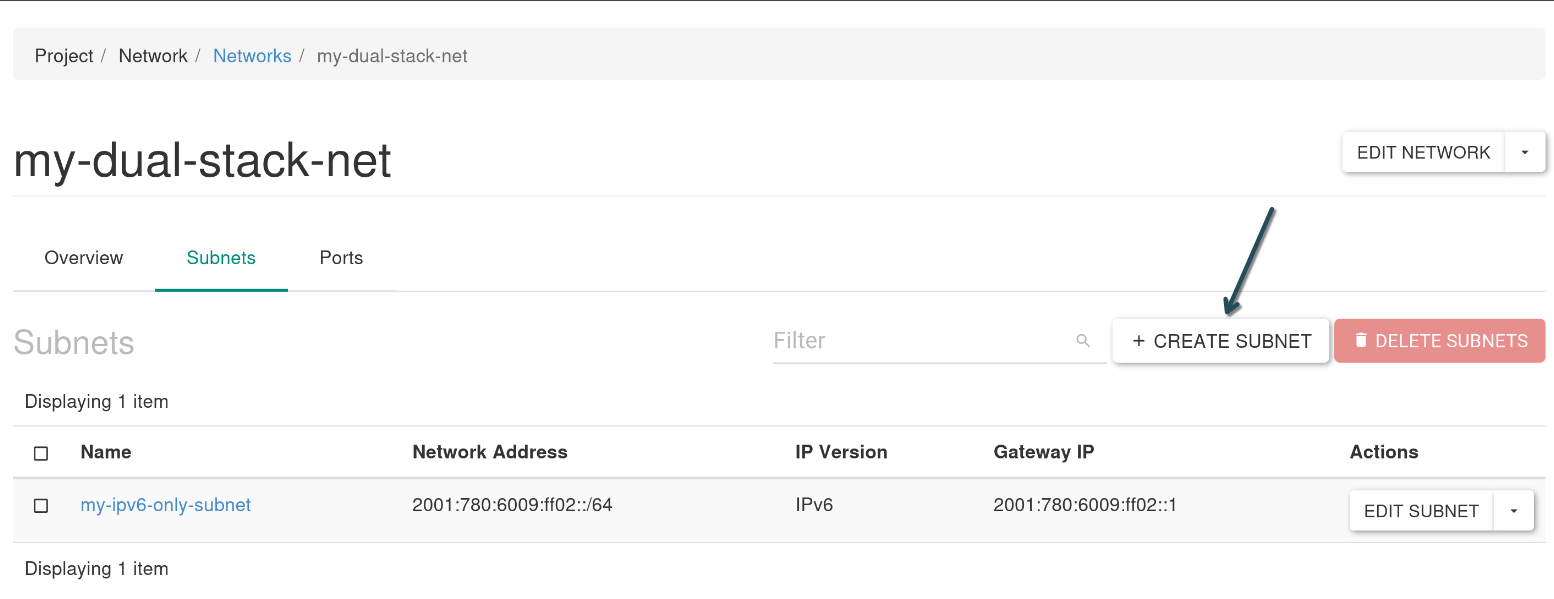
Geben Sie Ihrem neuen Subnetz einen Namen, in dieser Anleitung verwenden wir my-ipv4-only-subnet. Wählen Sie Enter Network Address manually aus dem Dropdown-Menü Network Address Source. Geben Sie eine RFC-1918-Netzwerkadresse im CIDR-Format ein, in dieser Anleitung verwenden wir das Präfix 192.168.23.0/24. Wählen Sie IPv4 aus dem Dropdown-Menü IP Version.
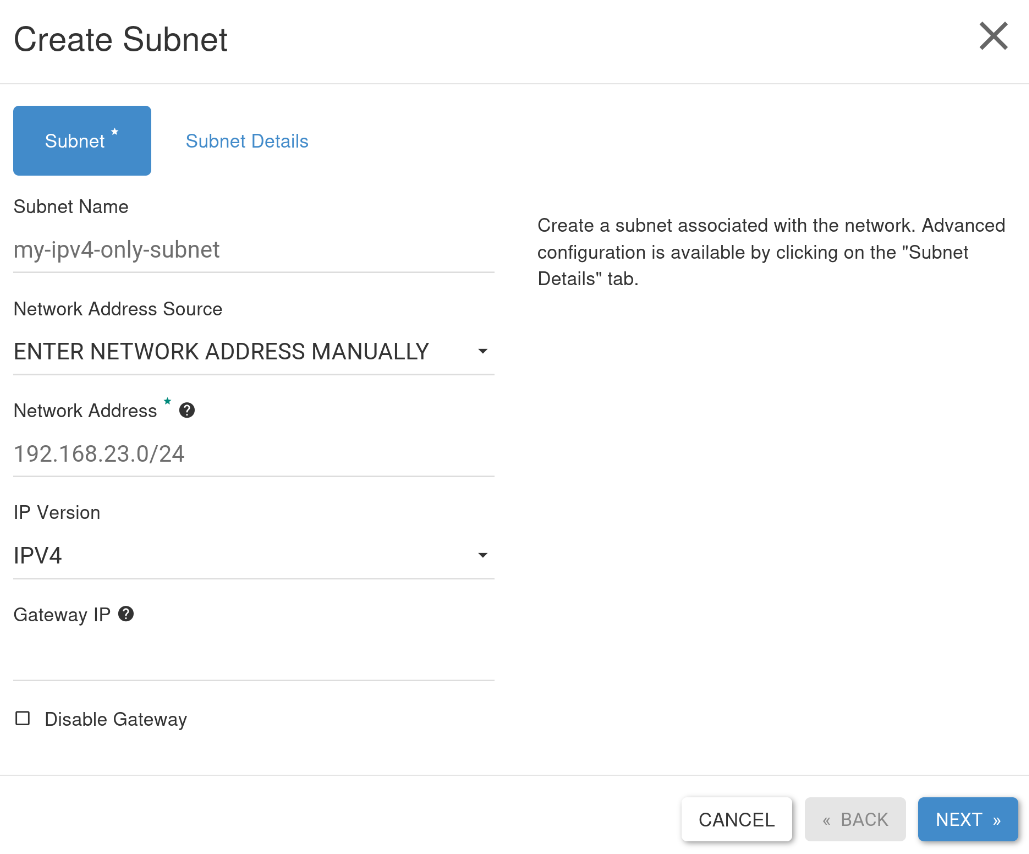
Klicken Sie auf den Tab Subnet Details. Stellen Sie sicher, dass Enable DHCP aktiviert ist. Klicken Sie auf Create, um das zweite IPv4-fähige Subnetz zu erstellen.
Schritt 2: Zwei Router anlegen
Abschnitt betitelt „Schritt 2: Zwei Router anlegen“Als Zweites erstellen wir zwei Router. Der erste Router verbindet Ihr IPv6-fähiges Subnetz mit der Außenwelt.
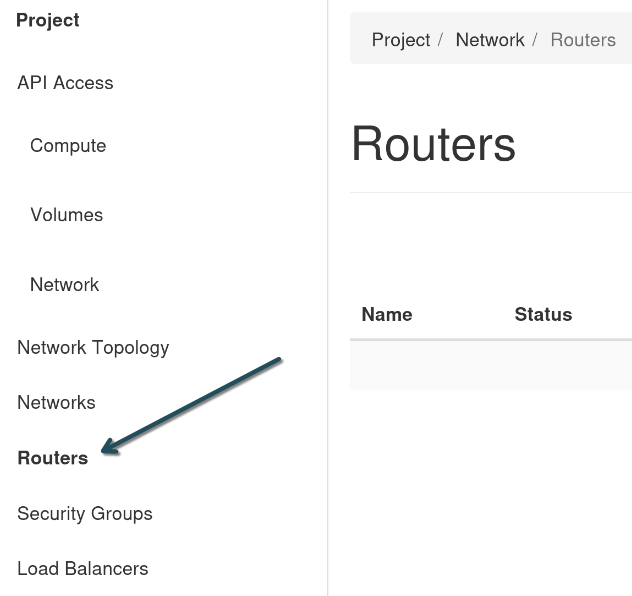
Navigieren Sie zu Network → Routers.
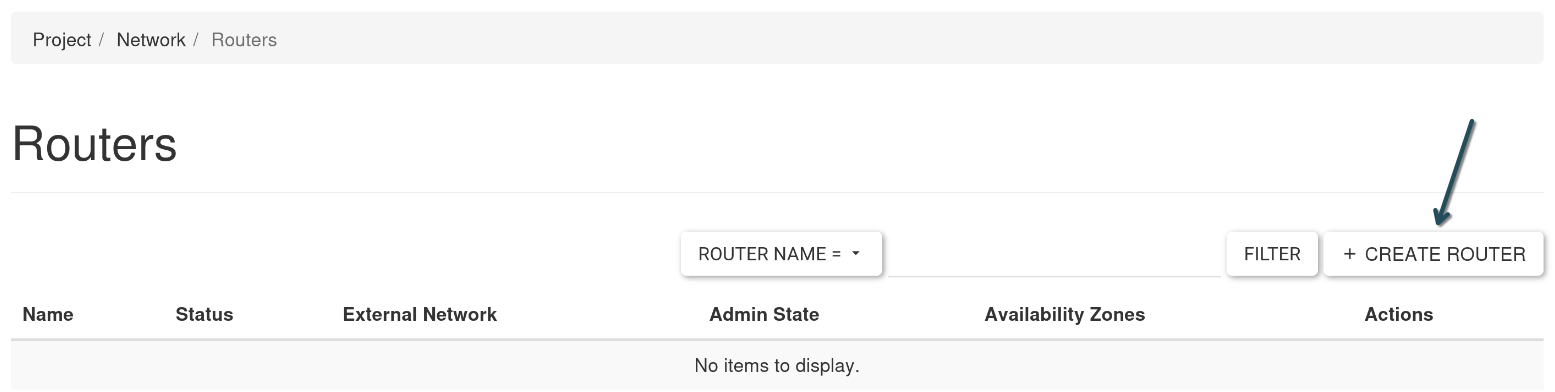
Klicken Sie auf + CREATE ROUTER.
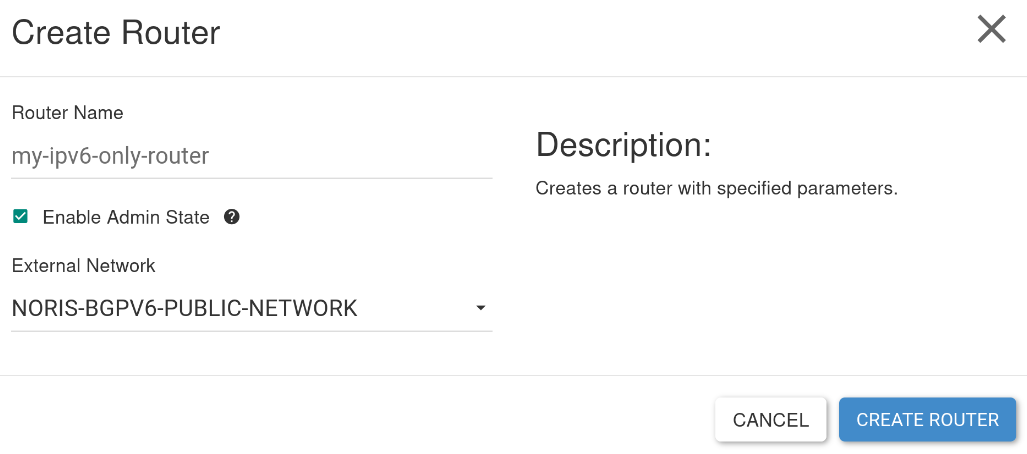
Geben Sie dem ersten Router einen Namen, in dieser Anleitung verwenden wir my-ipv6-only-router. Wählen Sie NORIS-BGPv6-PUBLIC-NETWORK aus dem Dropdown-Menü External Network. Klicken Sie auf CREATE ROUTER.
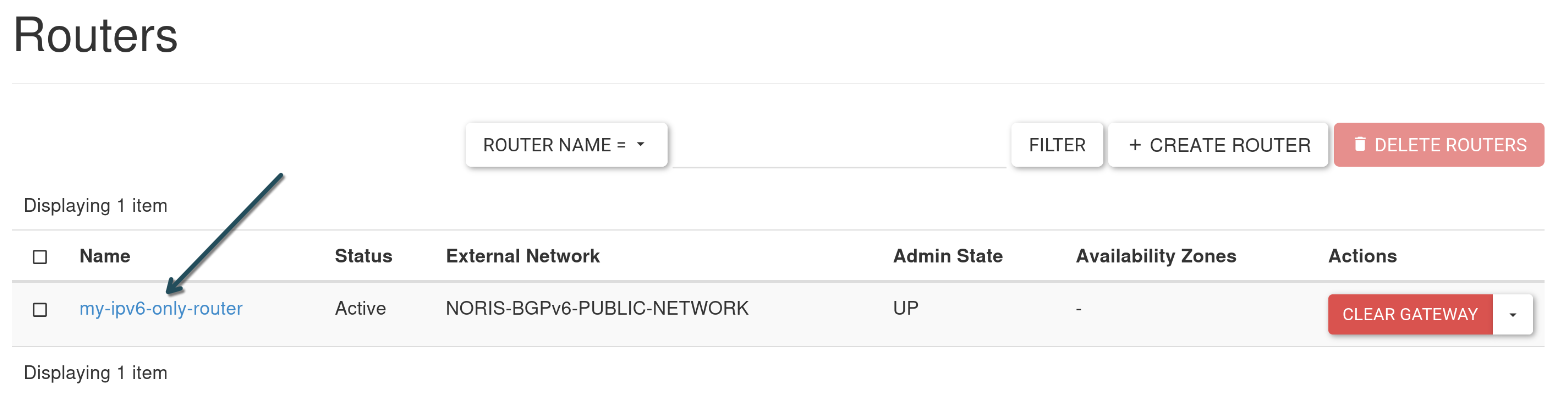
Der neue Router wird nun angezeigt. Klicken Sie auf seinen Namen.
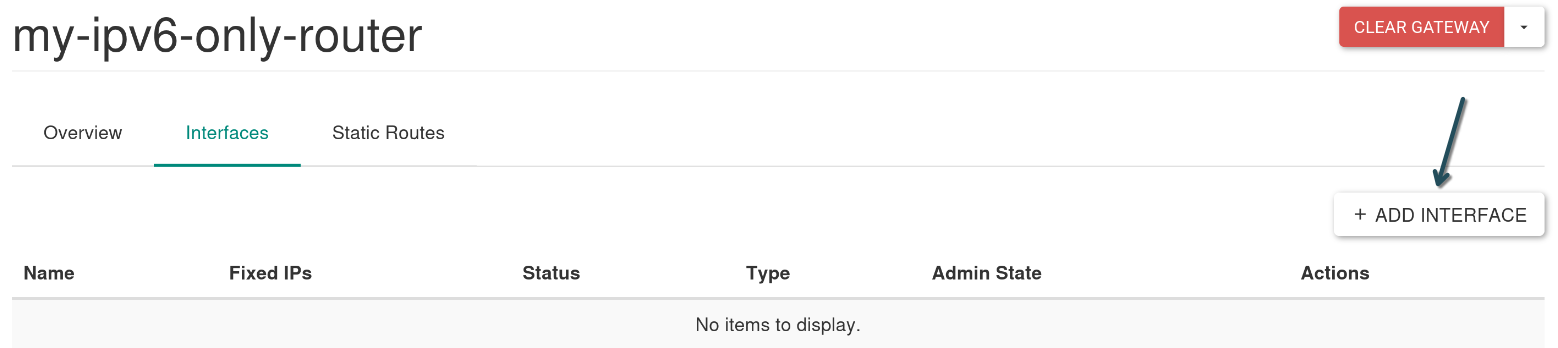
Navigieren Sie zum Tab Interfaces und klicken Sie auf + ADD INTERFACE.
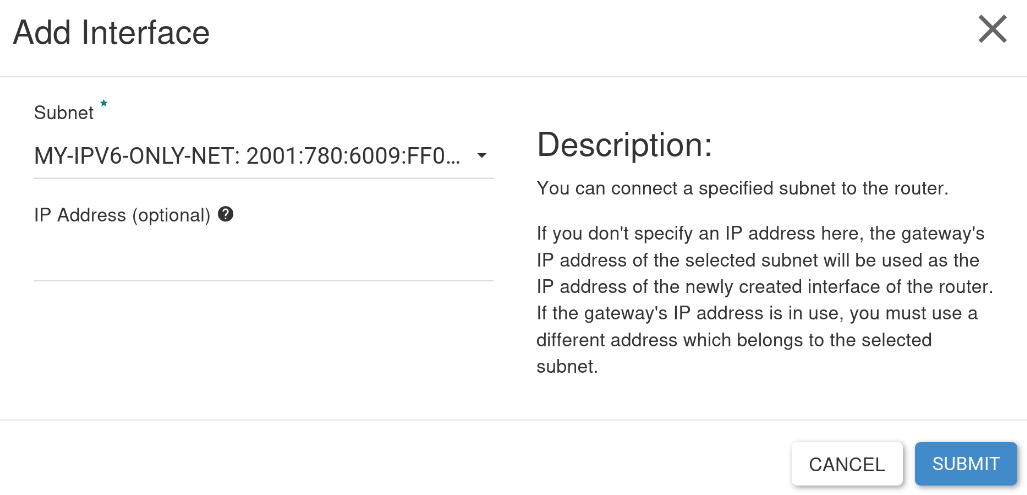
Wählen Sie das soeben erstellte Subnetz aus, hier: my-ipv6-only-net 2001:780:6009:ff02::/64 (my-ipv6-only-subnet). Klicken Sie auf SUBMIT, um unseren Router mit unserem IPv6-fähigen Subnetz zu verbinden.
Der zweite Router verbindet Ihr IPv4-fähiges Subnetz mit der Außenwelt.
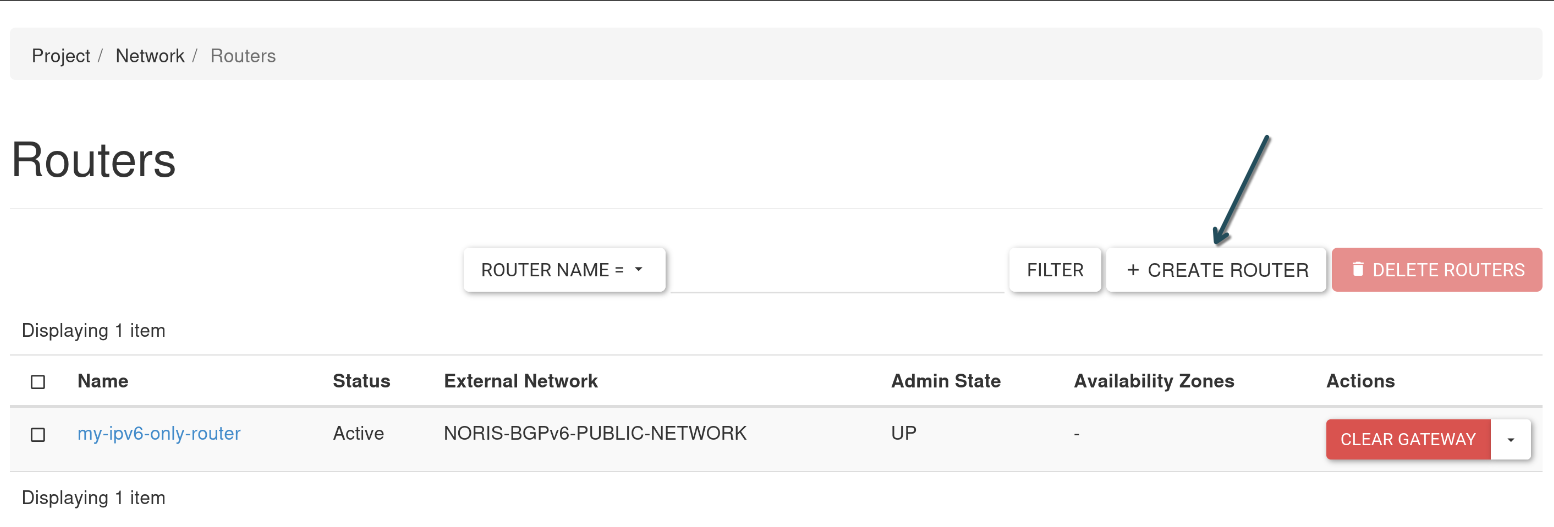
Klicken Sie auf + CREATE ROUTER.
Geben Sie dem zweiten Router einen Namen, in dieser Anleitung verwenden wir my-ipv4-only-router. Wählen Sie external aus dem Dropdown-Menü External Network. Klicken Sie auf CREATE ROUTER.
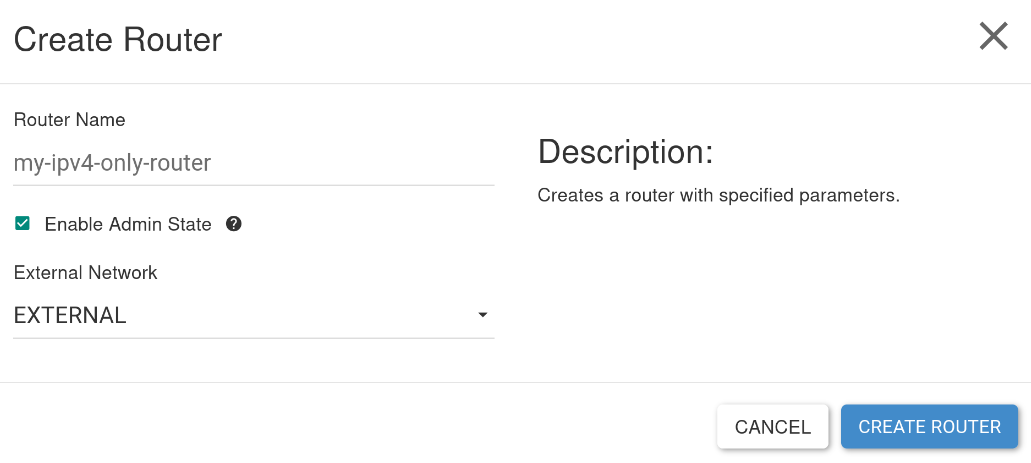
Der neue Router wird nun angezeigt. Klicken Sie auf seinen Namen.
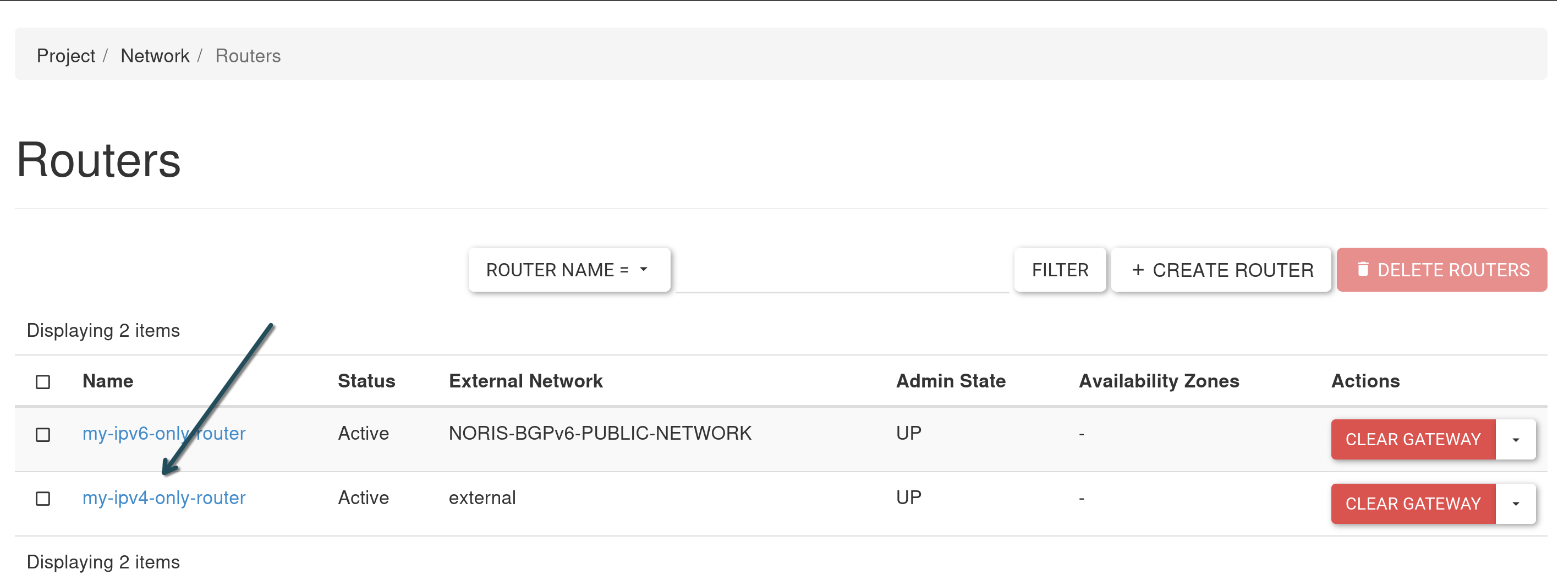
Navigieren Sie zum Tab Interfaces und klicken Sie auf + ADD INTERFACE.
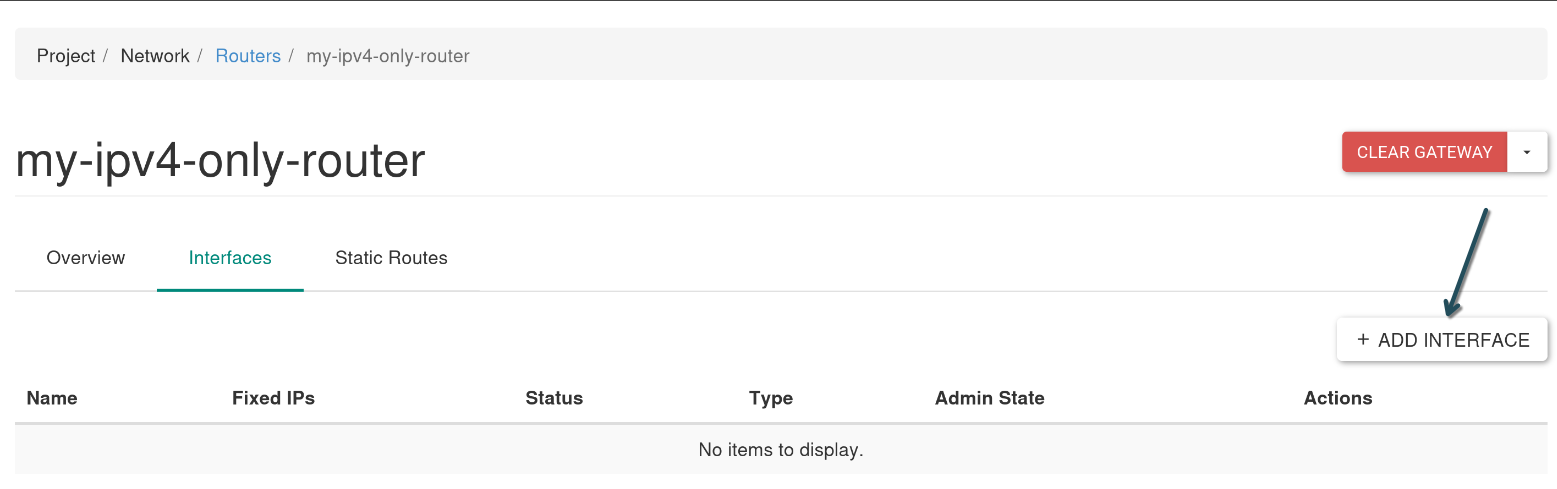
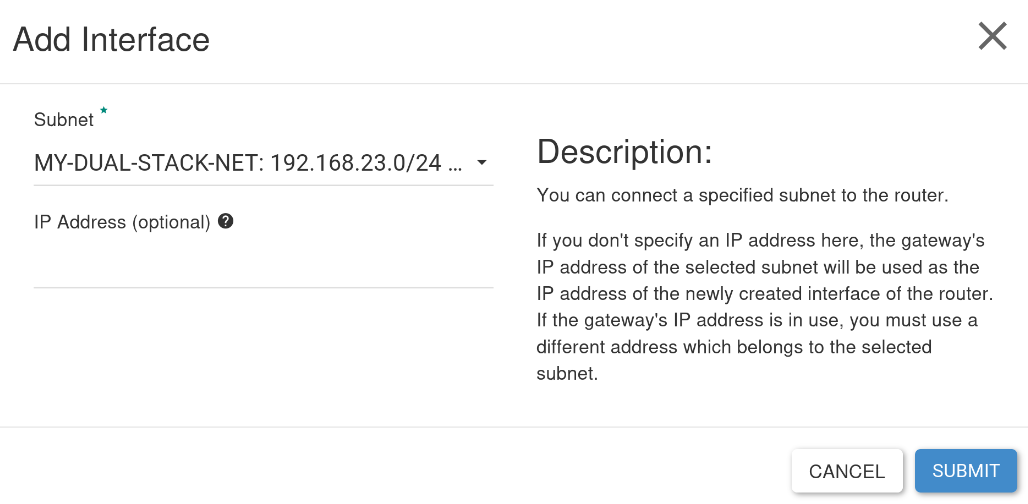
Wählen Sie das soeben erstellte Subnetz aus, hier: my-ipv4-only-net 192.168.23.0/24 (my-ipv4-only-subnet). Klicken Sie auf SUBMIT, um unseren Router mit unserem IPv4-fähigen Subnetz zu verbinden.
Netzwerk-Übersicht prüfen
Abschnitt betitelt „Netzwerk-Übersicht prüfen“Nun können wir unser Netzwerk-Setup in der Ansicht Network Topology unter Network visuell überprüfen.
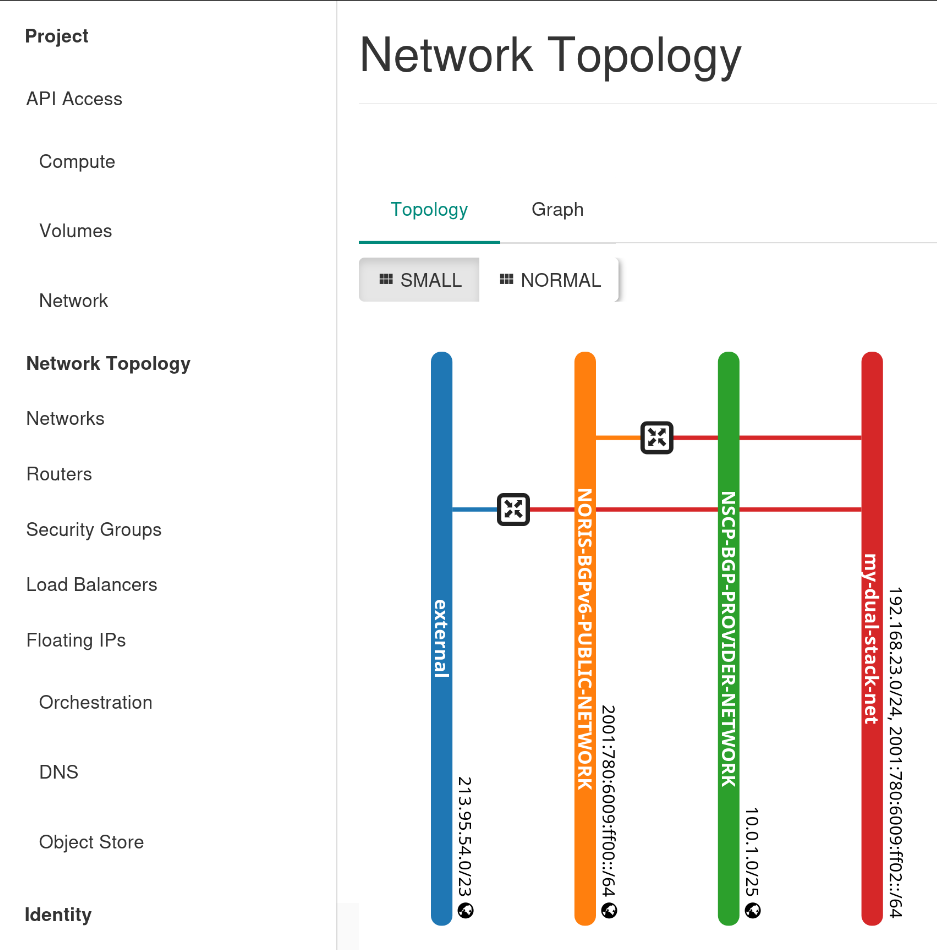
Schritt 3: Security Group anlegen
Abschnitt betitelt „Schritt 3: Security Group anlegen“Standardmäßig ist eingehender Datenverkehr eingeschränkt. Um SSH-Zugriff zu ermöglichen, erstellen und wenden wir eine Security Group an.
Navigieren Sie zu Network → Security Groups.
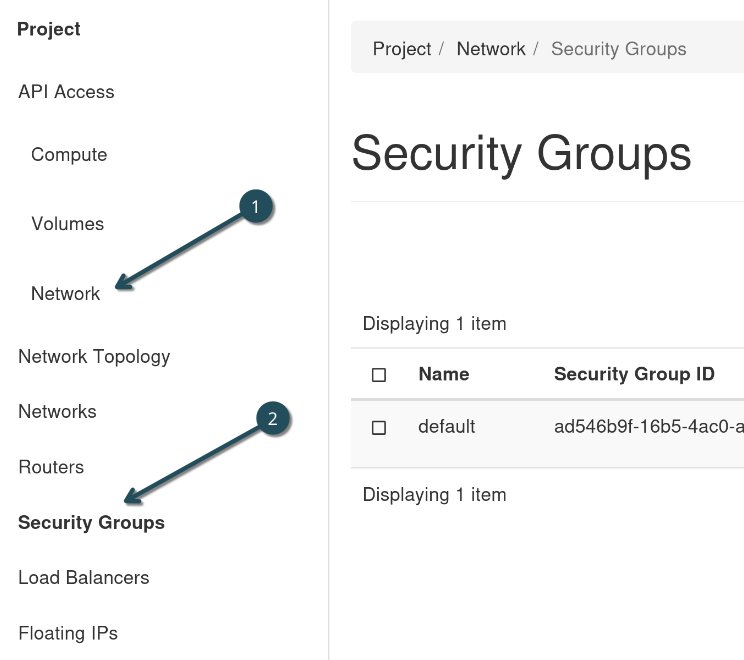
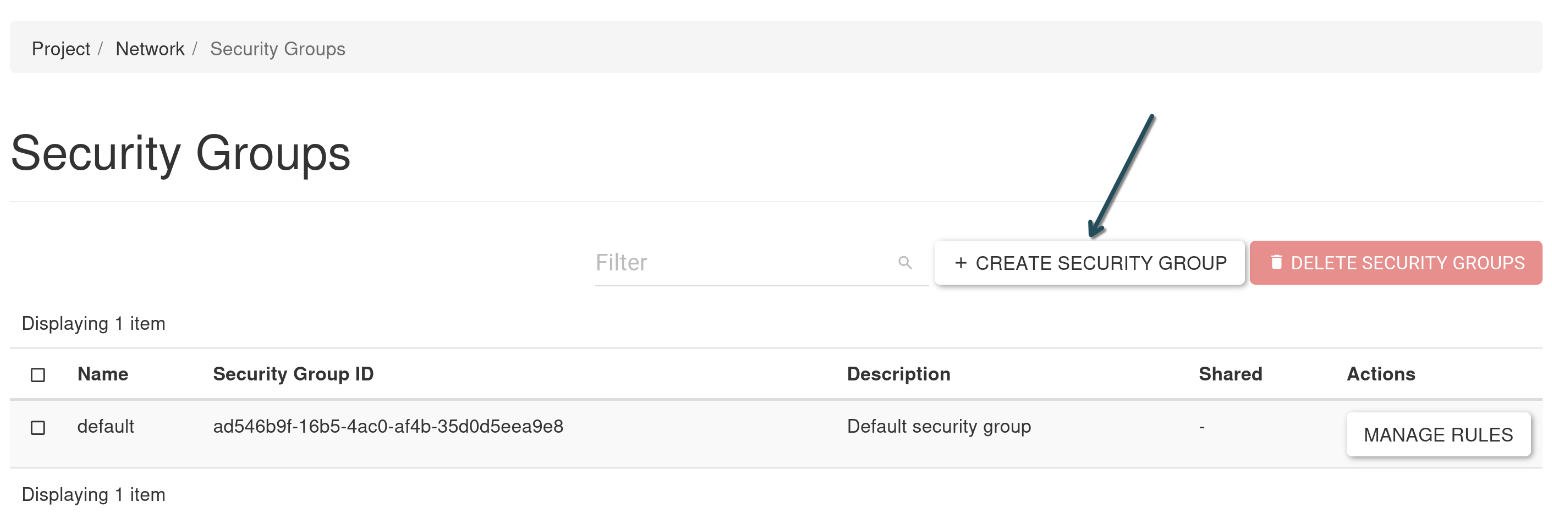
Klicken Sie auf + CREATE SECURITY GROUP.
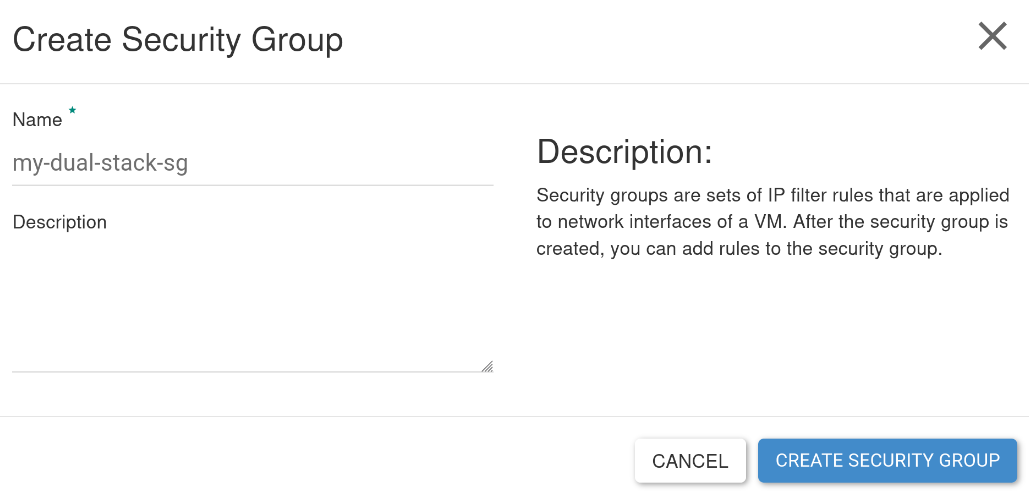
Geben Sie der Security Group einen passenden Namen (und bei Bedarf eine Beschreibung), in dieser Anleitung verwenden wir my-dual-stack-sg. Klicken Sie auf CREATE SECURITY GROUP.
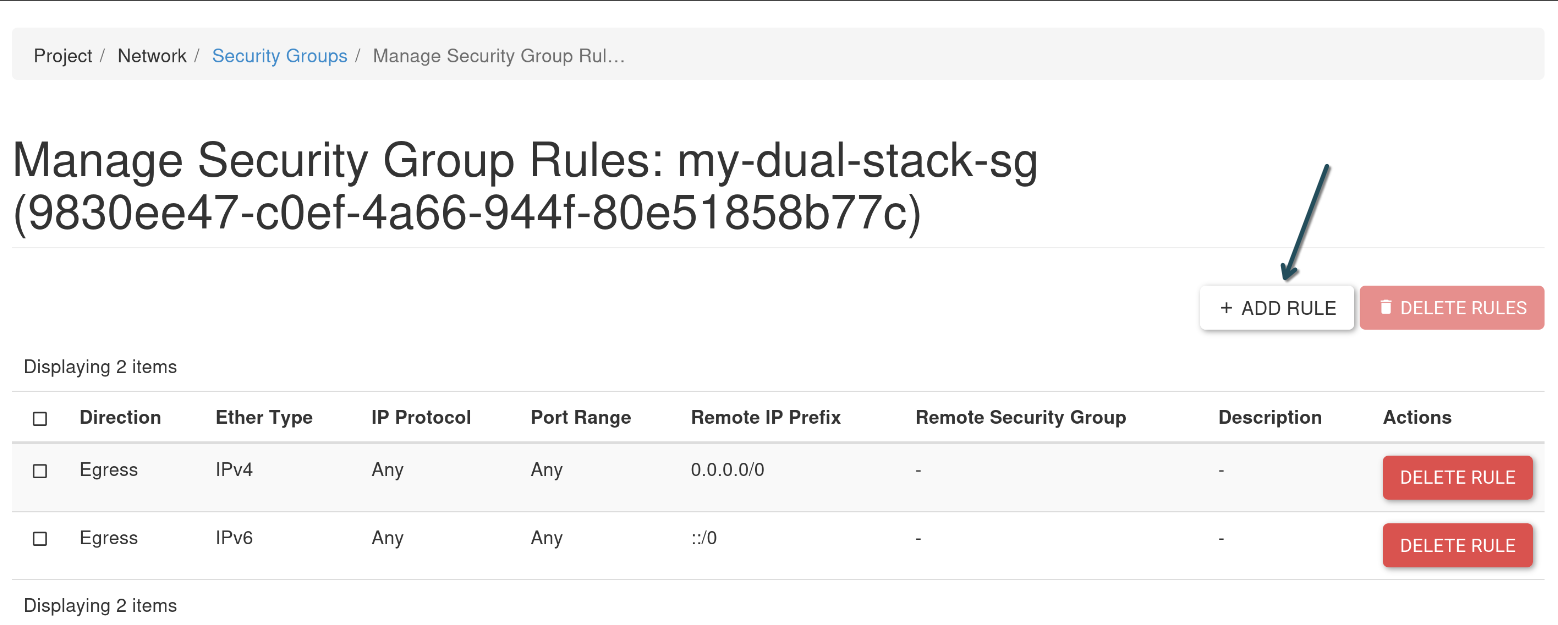
Fügen Sie über die Schaltfläche + ADD RULE folgende Regeln hinzu:
| Regel | Richtung | CIDR |
|---|---|---|
| All ICMP | Ingress | ::/0 |
| All ICMP | Egress | ::/0 |
| SSH | Ingress | ::/0 |
| SSH | Ingress | 0.0.0.0/0 |
Dual-Stack-Instanz erstellen
Abschnitt betitelt „Dual-Stack-Instanz erstellen“Nun können wir eine Instanz erstellen, wie in Schritt 5 der OpenStack-Anleitung beschrieben.
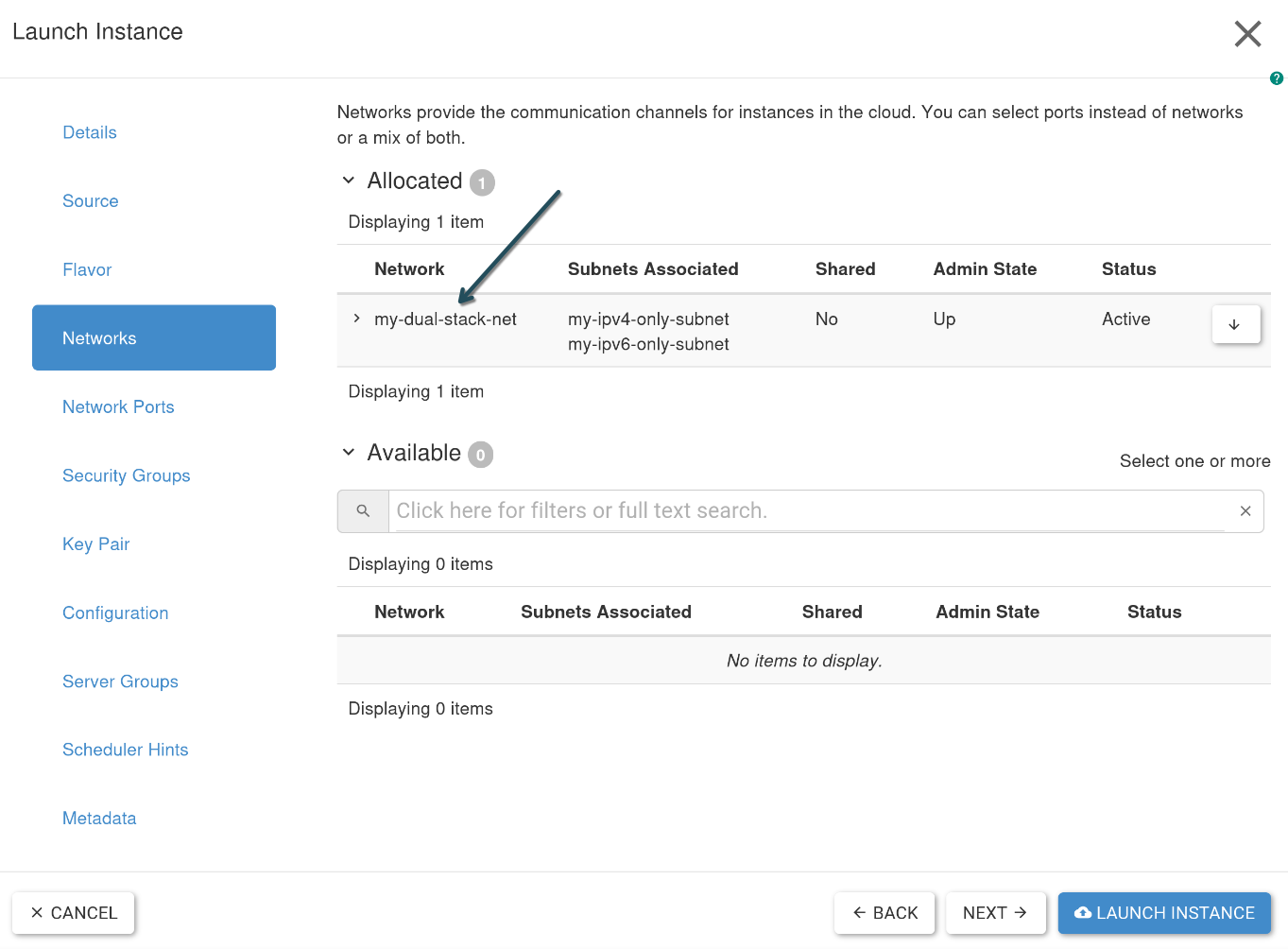
Stellen Sie sicher, dass Sie my-dual-stack-net unter Networks auswählen.
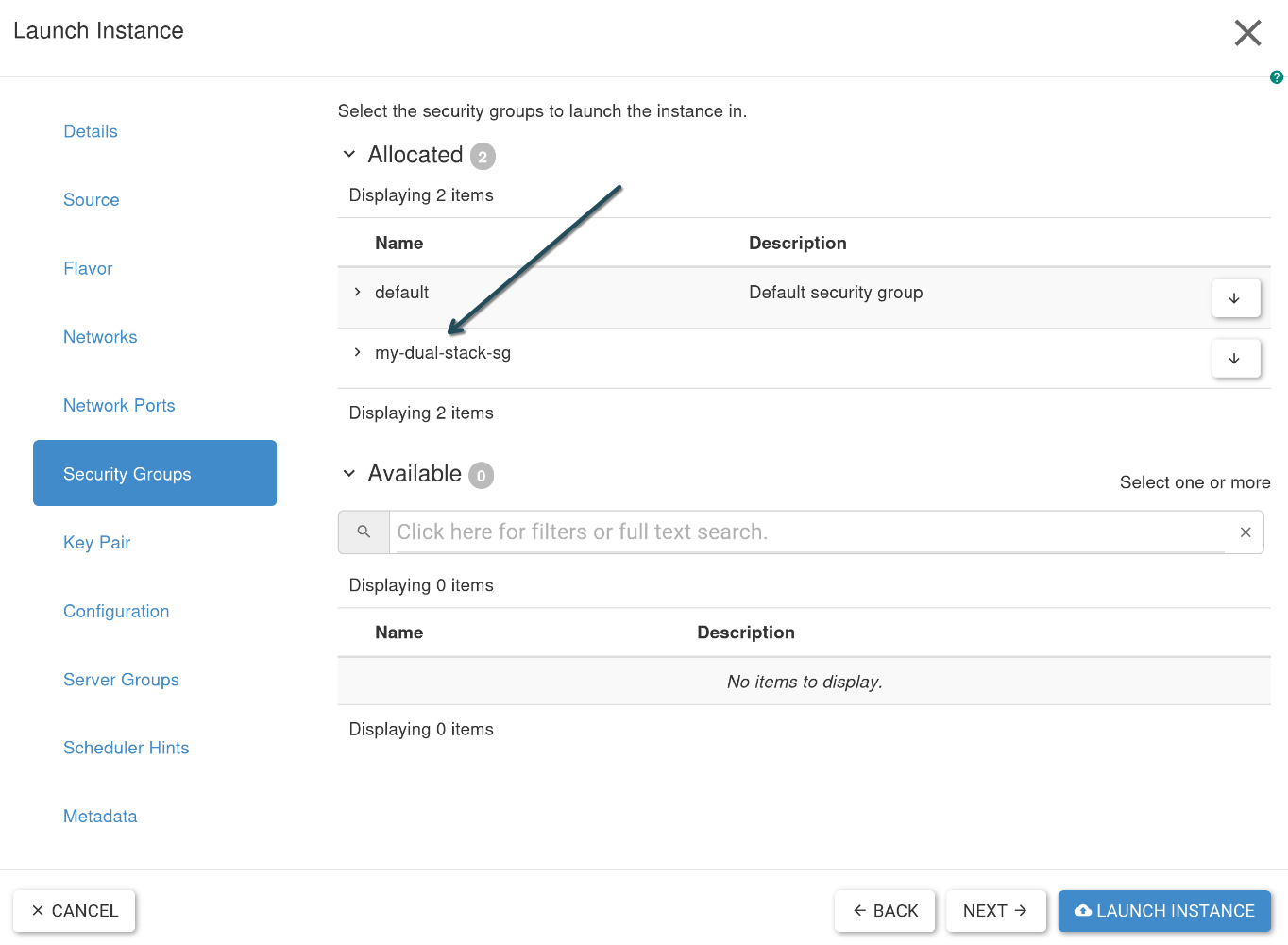
Stellen Sie sicher, dass Sie my-dual-stack-sg unter Security Groups hinzufügen.
Unter Compute → Instances finden Sie die IPv6 Global Unicast Address (GUA) Ihrer neu erstellten Instanz.
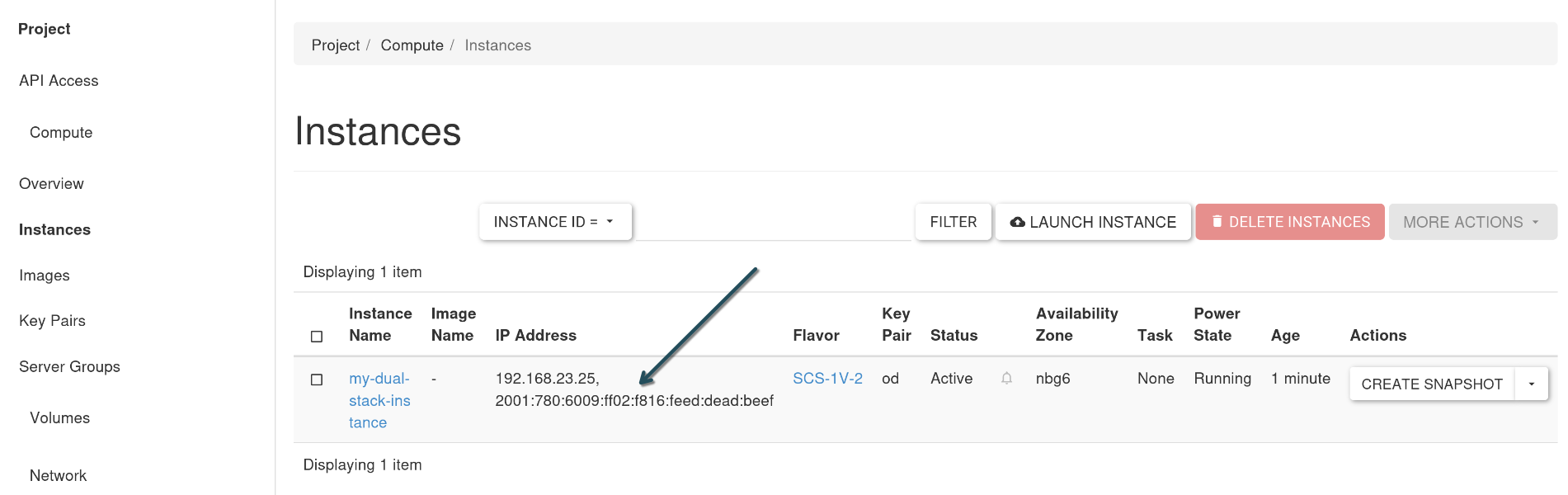
Sie sollten nun in der Lage sein, Ihre Dual-Stack-Instanz per IPv6 zu erreichen:
(local)$ ping -c1 2001:780:6009:ff02:1234:feed:dead:beefPING 2001:780:6009:ff02:1234:feed:dead:beef (2001:780:6009:ff02:1234:feed:dead:beef) 56 data bytes64 bytes from 2001:780:6009:ff02:1234:feed:dead:beef: icmp_seq=1 ttl=245 time=225 ms
--- 2001:780:6009:ff02:1234:feed:dead:beef ping statistics ---1 packets transmitted, 1 received, 0% packet loss, time 0msrtt min/avg/max/mdev = 224.863/224.863/224.863/0.000 ms
Sie können nun auch per SSH auf Ihre Instanz zugreifen:
(local)$ ssh -i my_ssh_key.pem debian@2001:780:6009:ff02:1234:feed:dead:beefdebian@dual-stack-instance:~$Wenn Sie Ihre Instanz auch per IPv4 erreichen möchten, können Sie eine Floating IP zuweisen, wie in Schritt 6 der OpenStack-Anleitung beschrieben.
Herzlichen Glückwunsch, Sie haben es geschafft! Sie haben erfolgreich eine Dual-Stack-Netzwerkumgebung im nSC OpenStack eingerichtet.