Gardener Kubernetes
Die Gardener-Plattform der noris Sovereign Cloud (nSC) automatisiert Verwaltung und Betrieb von Kubernetes-Clustern als Service. Weitere Informationen finden Sie in der Gardener-Dokumentation.
Erste Schritte
Abschnitt betitelt „Erste Schritte“Dieser Abschnitt führt Sie durch die Schritte zum Erstellen, Zugreifen auf und Verwalten Ihres ersten Kubernetes-Clusters mit der nSC.
Zugriff auf das Dashboard
Abschnitt betitelt „Zugriff auf das Dashboard“Unser Dashboard in Nürnberg (“NBG”) ist hier verfügbar: dashboard.ingress.garden-runtime.k8s.nsc02.noris.cloud
Cluster erstellen
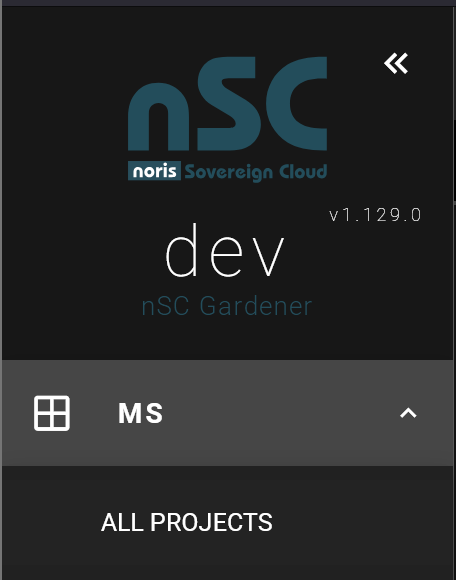
Abschnitt betitelt „Cluster erstellen“Falls Sie Zugriff auf mehrere Projekte haben, stellen Sie sicher, dass Sie das richtige Projekt aus dem Dropdown in der linken Seitenleiste auswählen:
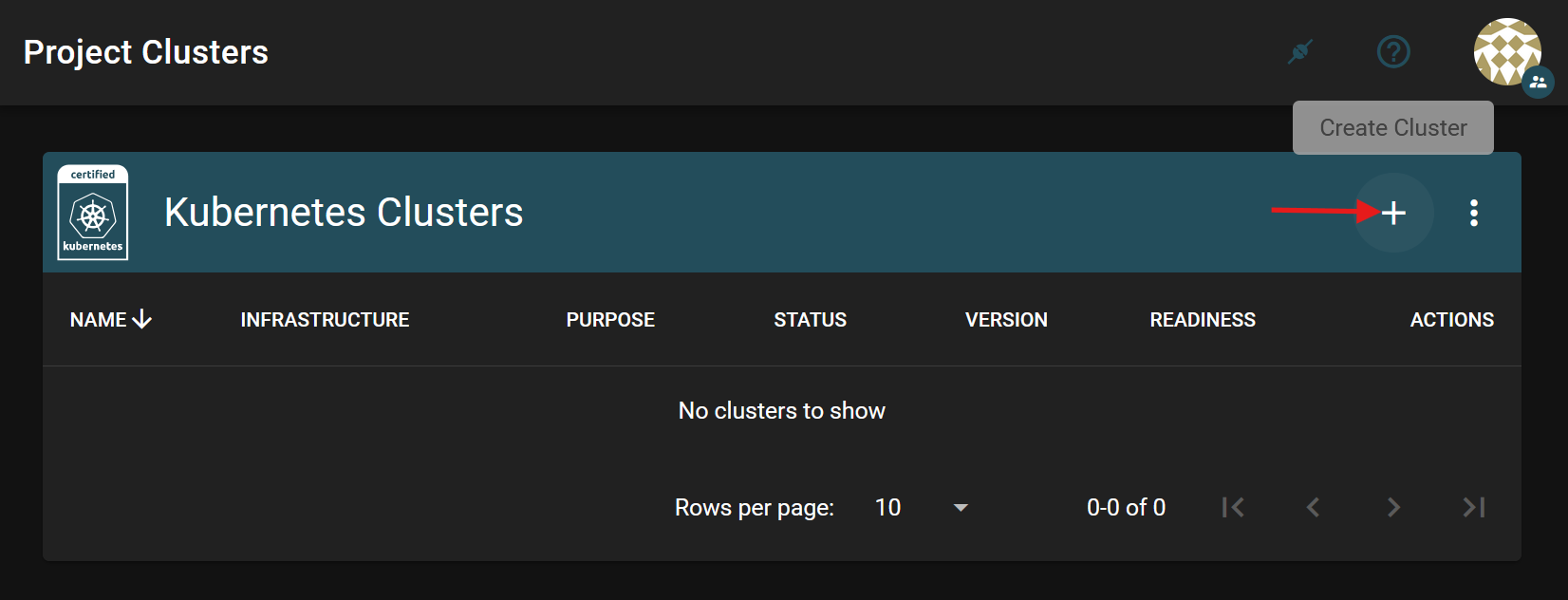
Klicken Sie oben auf die Schaltfläche „+”, um mit dem Erstellen eines neuen Kubernetes-Clusters zu beginnen, in der Gardener-Terminologie „Shoot” genannt.
Konfiguration
Abschnitt betitelt „Konfiguration“Über die Cluster-Konfigurationsoberfläche können Sie die Cluster-Einstellungen an Ihre Bedürfnisse anpassen. Zur besseren Übersichtlichkeit werden hier nur die Einstellungen dokumentiert, die üblicherweise Aufmerksamkeit erfordern.
Infrastruktur
Abschnitt betitelt „Infrastruktur“Gardener unterstützt derzeit nur unser eigenes nSC OpenStack als Infrastruktur-Provider. Sollte Ihr Anwendungsfall eine Bereitstellung bei gängigen Hyperscalern erfordern, kontaktieren Sie bitte Ihren Vertriebsansprechpartner für ein Angebot.
Cluster-Details
Abschnitt betitelt „Cluster-Details“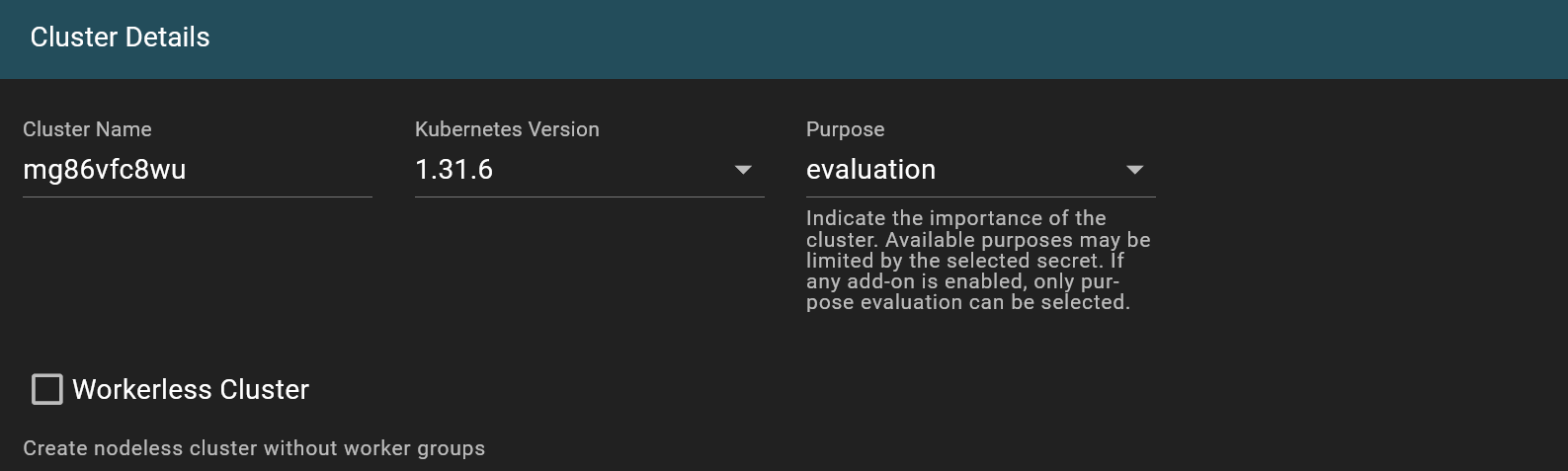
Cluster name: Gardener generiert einen zufälligen Standardnamen für Ihren Cluster, Sie können aber auch einen eigenen angeben.
Kubernetes version: Cluster können mit unterschiedlichen Kubernetes-Versionen erstellt werden. Es wird empfohlen, stets die neueste unterstützte Version zu verwenden. Beachten Sie hierzu unsere Richtlinie zu unterstützten Kubernetes-Versionen weiter unten.
Cluster purpose: Diese Option gibt den beabsichtigten Verwendungszweck bzw. die Produktionsreife des Clusters an. Weitere Informationen zu den verschiedenen Konfigurationen je nach Zweck finden Sie unter Shoot Purposes.
Control Plane High Availability
Abschnitt betitelt „Control Plane High Availability“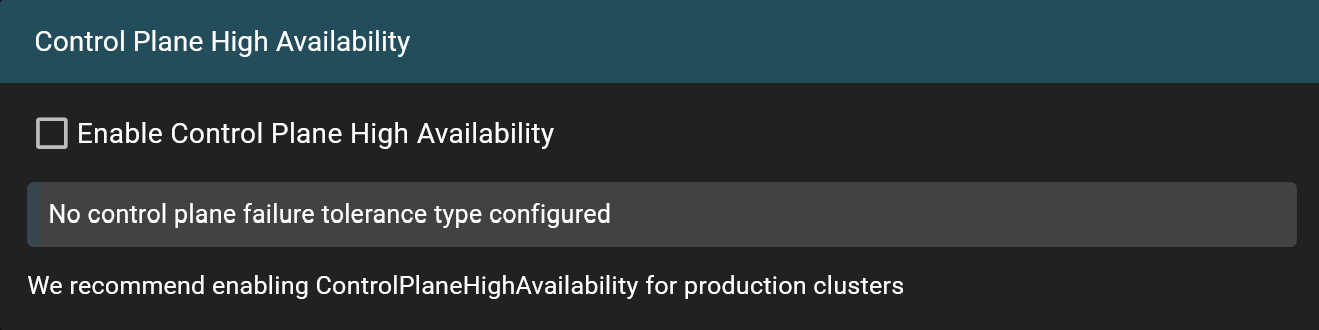
Gardener unterstützt hochverfügbare Control Planes. Das Aktivieren dieser Funktion richtet einen dreiknotigen etcd-Cluster ein, verteilt über unsere Rechenzentren innerhalb derselben Geolokation. Wenn Sie Konformität mit dem SovereignCloudStack-kompatiblen KaaS-Standard benötigen, muss diese Einstellung aktiviert sein. Ist sie deaktiviert, wird stattdessen ein einzelner etcd-Knoten verwendet.
DNS-Konfiguration
Abschnitt betitelt „DNS-Konfiguration“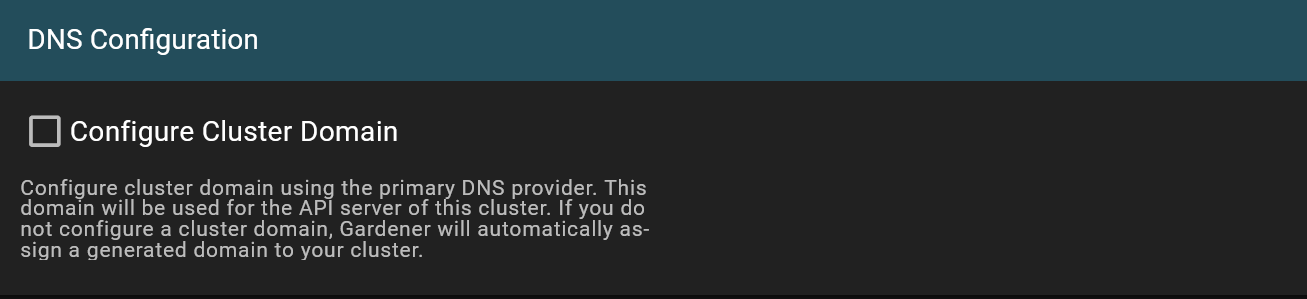
Dies ist eine erweiterte Konfiguration, die weiter unten im Abschnitt DNS näher erläutert wird. Einsteiger können dies zunächst ignorieren.
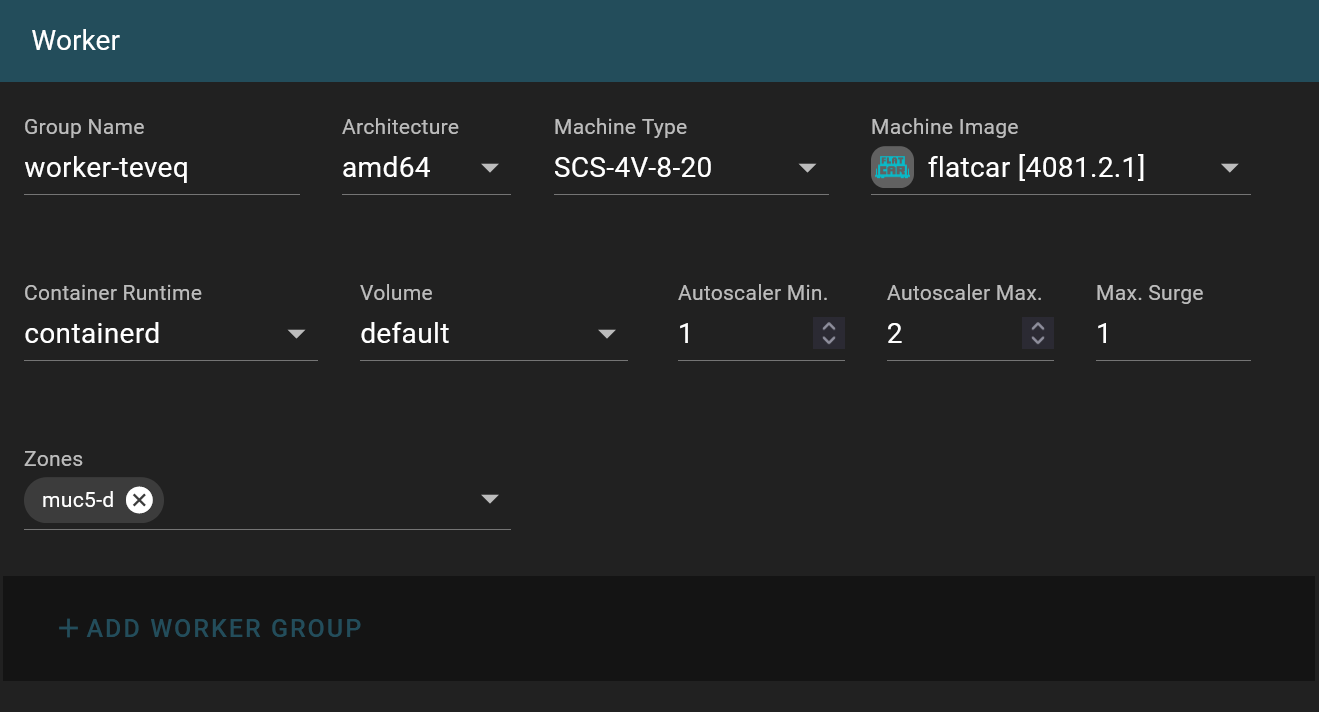
Group Name: Gardener generiert einen zufälligen Namen für Ihre Worker-Gruppe, Sie können aber auch einen eigenen angeben.
Machine Type: Wählen Sie den OpenStack-Flavor für Ihre Kubernetes-Worker-VMs. Eine Übersicht aller verfügbaren Flavors finden Sie unter Instanz-Flavors, dort können alle Optionen frei ausgewählt werden. Ein Wechsel des Flavors nach der Ersteinrichtung wird unterstützt; Gardener ersetzt daraufhin die VMs.
Machine Image: Ähnlich wie bei der Kubernetes-Version wird hier das Betriebssystem-Image festgelegt. Es wird empfohlen, stets die neueste unterstützte Version zu verwenden. Beachten Sie hierzu unsere Richtlinie zu unterstützten Machine Images weiter unten.
Volume Type: Wählen Sie den Volume-Typ für das Root-Volume Ihrer Worker-VMs. Eine Übersicht der verfügbaren Storage-Typen einschließlich rbd_fast und LUKS finden Sie unter Storage-Typen.
Volume Size: Legen Sie die Größe des Root-Volumes fest. Wir empfehlen 50 GB oder mehr. Geringere Werte können ebenfalls funktionieren, können aber bei hohem Logvolumen zu gering sein.
Autoscaling: Cluster mit mindestens einer Worker-Gruppe, bei der minimum < maximum Knoten konfiguriert sind, erhalten ein Autoscaler-Deployment, das eine dynamische Skalierung der Worker-Knoten je nach Bedarf ermöglicht. Erwägen Sie eine Erhöhung der Knotenanzahl, um die Auswirkungen eines einzelnen Knotenausfalls in Ihrem Cluster zu verringern.
Max. Surge: Cluster, die über mehrere Zonen verteilt sind, sollten diese Einstellung mindestens auf die Summe aller genutzten Zonen setzen, unsere übliche Empfehlung ist 3.
Zones: Ähnlich wie bei Control Plane High Availability oben können Sie Ihre Worker über verschiedene Rechenzentren innerhalb derselben Geolokation verteilen. Beachten Sie, dass PVCs in ihrer jeweiligen Availability Zone verbleiben und nicht zwischen Zonen repliziert werden. Falls Sie replizierten Speicher benötigen, ziehen Sie unseren S3-Speicher in Betracht.
Wartung
Abschnitt betitelt „Wartung“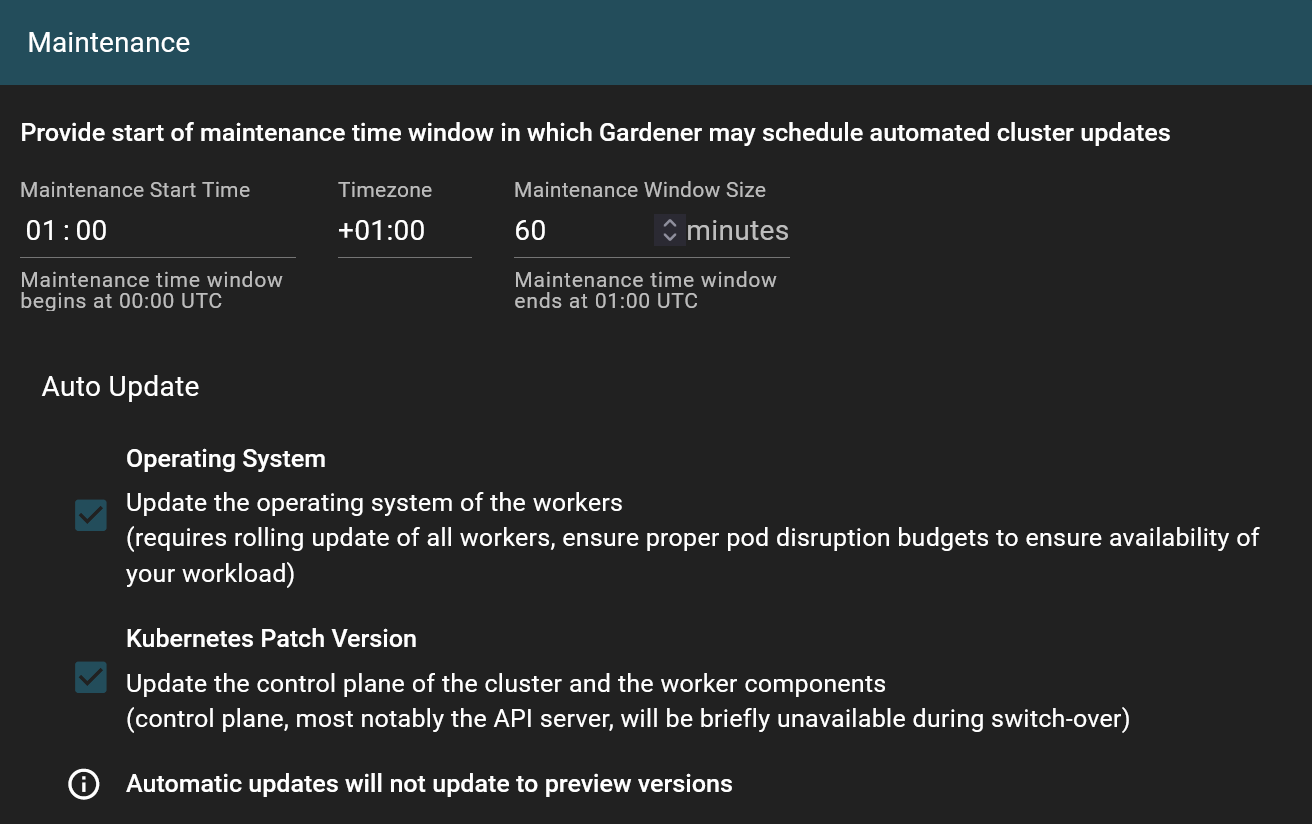
Gardener konfiguriert ein Wartungsfenster für automatisierte Cluster-Updates für:
- Kubernetes-Patch-Releases (Major- und Minor-Upgrades müssen manuell ausgelöst werden)
- Worker-Node-OS-Images
Der Standardwert dieses Zeitfensters kann sich zwischen Cluster-Erstellungen unterscheiden. Wird diese Option deaktiviert, ist der Benutzer selbst dafür verantwortlich, Updates manuell auszulösen, beachten Sie hierzu unsere Richtlinien zu unterstützten Kubernetes-Versionen und unterstützten Machine Images. Weitere Details finden Sie unter Shoot Maintenance in der Gardener-Dokumentation.
Hibernation
Abschnitt betitelt „Hibernation“Falls Ihr Cluster nicht durchgehend laufen muss, können Sie einen Hibernation-Zeitplan konfigurieren, um Ihre Compute-Ressourcen automatisch auf null herunterzuskalieren. Bitte beachten Sie, dass Hibernation einer fairen Nutzung unterliegt und künftig eingeschränkt werden kann.
Erweiterte Konfiguration - YAML
Abschnitt betitelt „Erweiterte Konfiguration - YAML“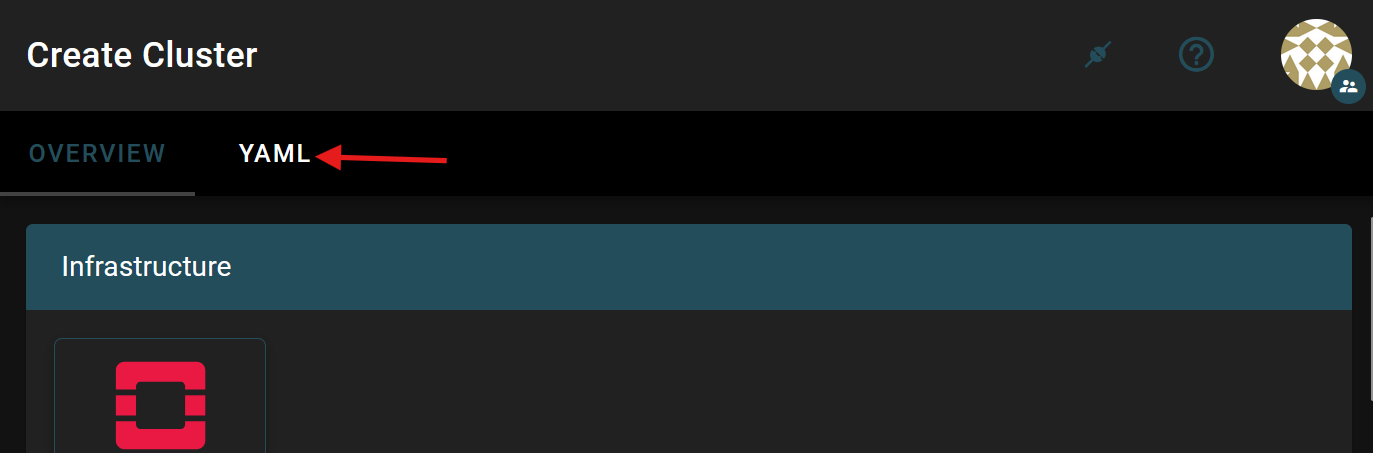
Über den YAML-Tab können Sie die generierten Gardener Custom Resources direkt bearbeiten. So lassen sich Einstellungen vornehmen, die in der Konfigurationsoberfläche nicht verfügbar sind. Spätere Teile dieser Anleitung bitten Sie oft, Code-Ausschnitte zur Shoot-Deklaration hinzuzufügen, dafür ist dieser Tab gedacht.
Das volle Spektrum an Optionen zeigt die Upstream-Beispiel-Shoot-Konfiguration. OpenStack-spezifische Einstellungen sind zusätzlich in der Dokumentation des OpenStack-Providers beschrieben.
Netzwerk-Sizing
Abschnitt betitelt „Netzwerk-Sizing“Das Standard-Netzwerklayout für Shoot-Cluster beträgt:
| Bereich | CIDR | Kapazität |
|---|---|---|
| Nodes | 10.44.0.0/24 | 254 |
| Services | 10.98.0.0/18 | 16.384 |
| Pods | 10.194.0.0/18 | 16.384 |
Um diese Grenzen zu erhöhen, vergrößern Sie die Netzwerkbereiche in der Shoot-Deklaration. Je Node sind maximal 110 Pods und 256 Volumes möglich.
Verwenden Sie keines der folgenden Präfixe, da diese für unsere Infrastruktur reserviert sind: 10.42.0.0/15, 10.96.0.0/15, 10.192.0.0/15.
Cluster per API erstellen
Abschnitt betitelt „Cluster per API erstellen“Cluster lassen sich alternativ per Gardener-API und kubectl anlegen, beispielsweise für automatisierte Pipelines oder Infrastructure-as-Code. Installiertes kubectl wird vorausgesetzt.
Service Account anlegen
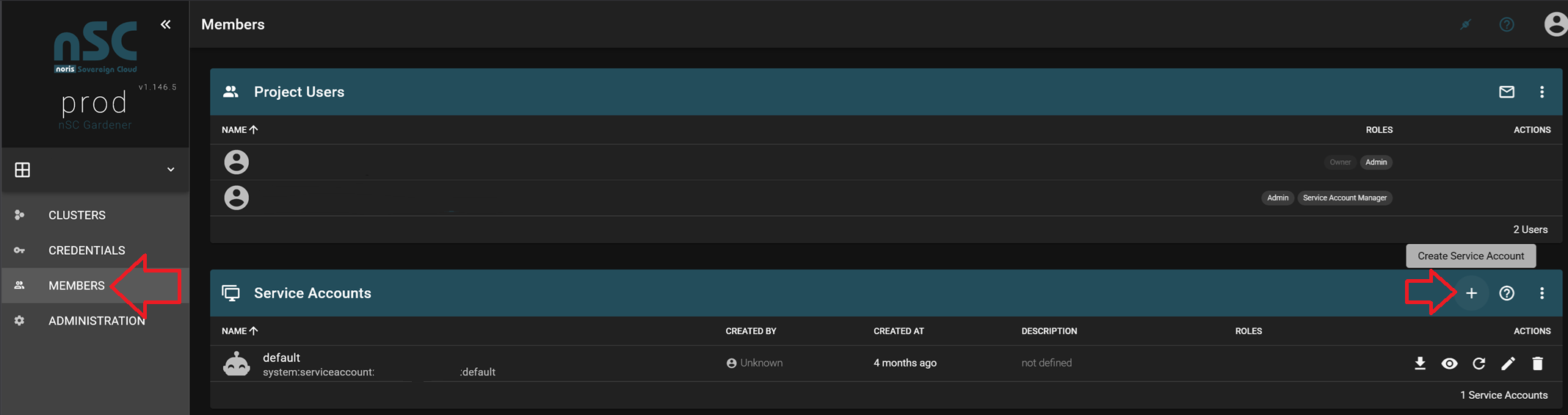
Abschnitt betitelt „Service Account anlegen“Damit ein Skript oder eine Pipeline Cluster anlegen darf, benötigen Sie einen Service Account mit ausreichenden Rechten. Diesen legen Sie einmalig im Gardener-Webfrontend an.
- Navigieren Sie im Dashboard zu Ihrem Projekt, dann zu Members und klicken Sie auf Create Service Account (siehe Screenshot).
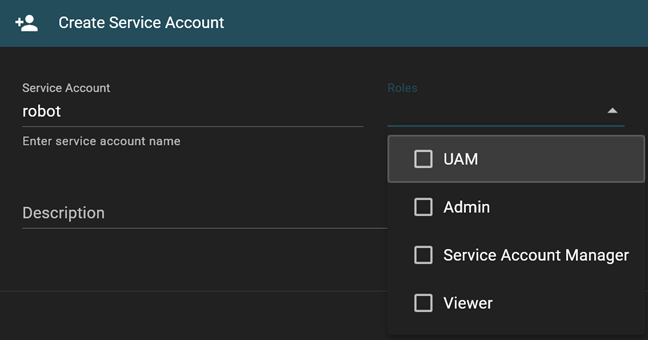
- Vergeben Sie einen Namen.
- Wählen Sie eine Rolle aus. Für das Erstellen von Shoots benötigen Sie Admin, da diese Rolle die volle Kontrolle auf Projektebene einschließlich des Shoot-Lebenszyklus gibt. Die weiteren Rollen haben folgende Bedeutung:
- Service Account Manager: verwaltet andere Service Accounts, kann aber keine Shoots anlegen.
- Viewer: nur-lesen Zugriff auf das Projekt.
- UAM: User Access Management, steuert Mitgliedschaften.
- Klicken Sie auf Create.
- Laden Sie die generierte Kubeconfig-Datei herunter.
Shoot per kubectl anlegen
Abschnitt betitelt „Shoot per kubectl anlegen“Setzen Sie die Umgebungsvariable KUBECONFIG auf die heruntergeladene Datei:
export KUBECONFIG=./kubeconfig-garden-<projekt-id>.yamlDer Service Account ist bereits im korrekten Namespace Ihres Projekts angemeldet. Sie können das verifizieren:
kubectl get shootsNo resources found in garden-<projekt-id> namespace.Die folgende Deklaration zeigt ein beispielhaftes Shoot-Manifest für einen Cluster auf nSC-OpenStack:
kind: ShootapiVersion: core.gardener.cloud/v1beta1metadata: name: demospec: provider: type: openstack infrastructureConfig: apiVersion: openstack.provider.extensions.gardener.cloud/v1alpha1 kind: InfrastructureConfig networks: workers: 10.44.0.0/24 floatingPoolName: external controlPlaneConfig: apiVersion: openstack.provider.extensions.gardener.cloud/v1alpha1 kind: ControlPlaneConfig loadBalancerProvider: ovn workers: - name: cpu-worker minimum: 1 maximum: 3 maxSurge: 1 machine: type: SCS-1V-4 image: name: flatcar # version: 4593.2.4 architecture: amd64 zones: - nbg3 - nbg1 - nbg6 cri: name: containerd volume: type: rbd_fast size: 50Gi networking: nodes: 10.44.0.0/24 type: cilium # kubernetes: # version: 1.35.7 cloudProfile: name: openstack kind: CloudProfile credentialsBindingName: default-openstack-secret purpose: evaluation region: nsc-nbg maintenance: autoUpdate: kubernetesVersion: true machineImageVersion: true timeWindow: begin: 030000+0200 end: 040000+0200 controlPlane: highAvailability: failureTolerance: type: zoneWie im Beispiel dargestellt, werden beim Nicht-Setzen bei den meisten Werten sinnvolle Standardwerte verwendet. Passen Sie die folgenden Werte an Ihr Projekt an:
- Cluster-Name (
demo) und Worker-Gruppen-Name (cpu-worker): frei wählbar. - Flavor (
SCS-1V-4): siehe Instanz-Flavors. - Machine-Image (
flatcar): siehe unterstützte Machine Images. - Volume-Typ (
rbd_fast): siehe Storage-Typen. - Kubernetes-Version (
1.35.7): siehe unterstützte Kubernetes-Versionen. - Region (
nsc-nbg) und Availability Zones (nbg3,nbg1,nbg6). - Netzwerk-CIDRs: lassen sich anpassen, aber nachträglich nicht mehr änderbar, siehe Netzwerk-Sizing.
- Cluster-Zweck (
evaluation): siehe Shoot Purposes. - Hochverfügbare Control Plane (
failureTolerance.type: zone): siehe Control Plane High Availability.
Wenden Sie die Deklaration an:
kubectl apply -f shoot.yamlNach dem Anlegen provisioniert Gardener den Cluster. Überwachen Sie den Fortschritt mit:
kubectl get shoot demo -wSobald der Status auf Succeeded wechselt, ist der Cluster betriebsbereit. Die Shoot-Kubeconfig können Sie direkt per API abfragen:
kubectl get secret demo.kubeconfig \ -o jsonpath='{.data.kubeconfig}' | base64 -d > shoot-kubeconfig.yamlSetzen Sie KUBECONFIG auf diese Datei und prüfen Sie die Verbindung:
export KUBECONFIG=./shoot-kubeconfig.yamlkubectl get nodesZugriff auf einen Cluster
Abschnitt betitelt „Zugriff auf einen Cluster“Um dieser Anleitung zu folgen, benötigen Sie folgende CLI-Tools:
Wir empfehlen, stets die aktuellsten Versionen dieser Tools zu verwenden.
Sobald der Cluster fertig gebootstrapt ist, können Sie den kubectl-Zugriff einrichten. Gardener unterstützt eine sichere Authentifizierung via OIDC mit gardenlogin und kubelogin. gardenctl kann als Ersatz für gardenlogin dienen; der Einfachheit halber wird in dieser Anleitung nur gardenlogin erklärt.
gardenlogin konfigurieren
Abschnitt betitelt „gardenlogin konfigurieren“Erstellen Sie die Konfigurationsdatei ~/.garden/gardenctl-v2.yaml mit folgendem Inhalt:
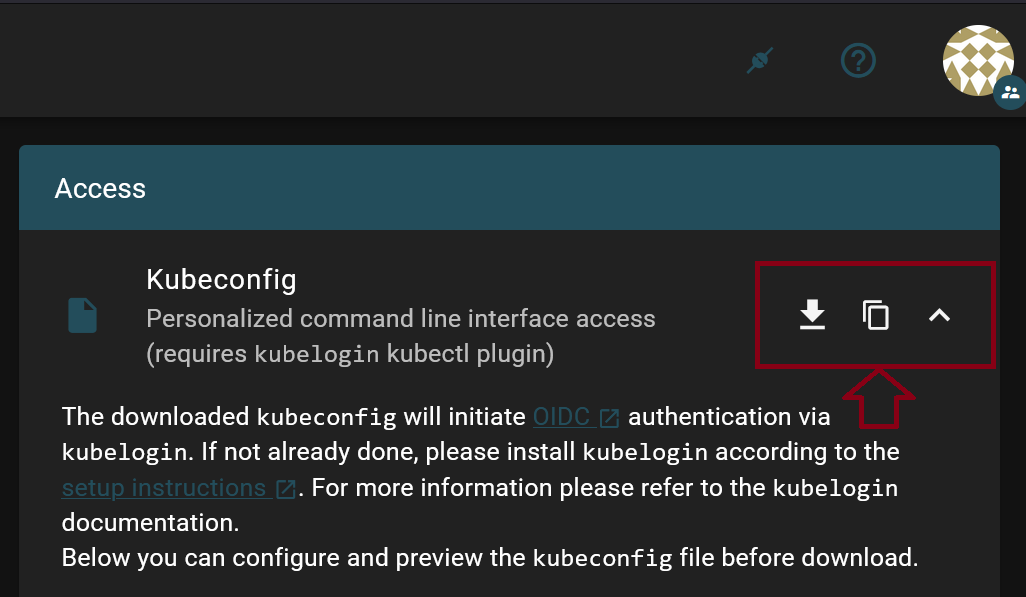
gardens: - identity: garden01-prod-nsc02 kubeconfig: ~/.garden/kubeconfig-garden.yamlDie in gardenctl-v2.yaml referenzierte Kubeconfig können Sie hier konfigurieren und herunterladen: dashboard.ingress.garden-runtime.k8s.nsc02.noris.cloud/account
kubectl verwenden
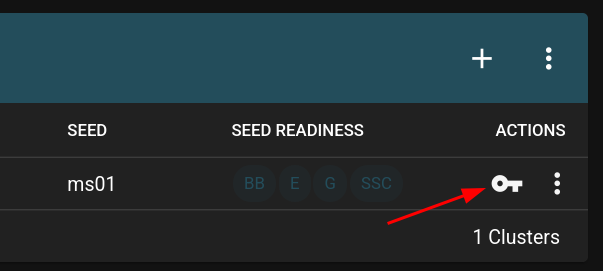
Abschnitt betitelt „kubectl verwenden“Sie können die passenden Kubeconfigs für Ihre Cluster über die Cluster-Übersicht herunterladen, indem Sie auf das Schlüsselsymbol klicken.
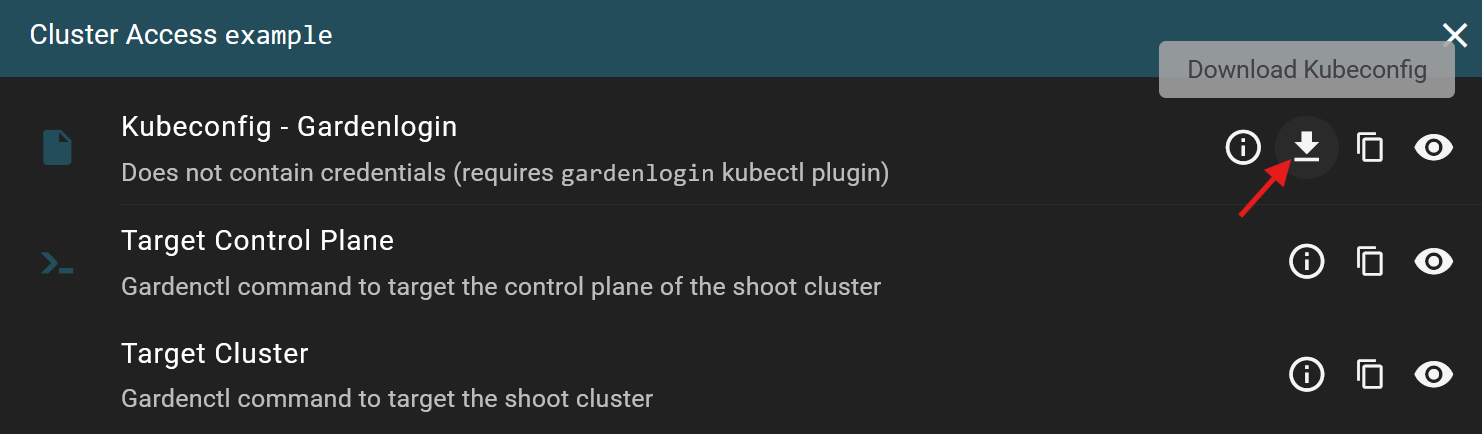
Laden Sie die Datei „Kubeconfig - Gardenlogin” herunter.
Speichern Sie sie im Verzeichnis ~/.kube/. Wenn Sie nur einen einzelnen Cluster verwalten, können Sie die Datei in ~/.kube/config umbenennen. Andernfalls gibt es mehrere Möglichkeiten, kubectl zu konfigurieren, eine Option ist, die Umgebungsvariable KUBECONFIG auf eine bestimmte Datei zeigen zu lassen:
❯ export KUBECONFIG=~/.kube/kubeconfig-gardenlogin--<project_id>--<cluster_name>.yamlNach erfolgreicher Installation der benötigten Tools sollten Sie folgende Programme über compgen -c | grep kubectl in Ihrem PATH finden:
❯ compgen -c | grep kubectlkubectl-oidc_loginkubectl-gardenloginkubectlZusätzlich wurden im Rahmen dieser Anleitung folgende Dateien erstellt:
~/.garden/gardenctl-v2.yaml~/.garden/kubeconfig-garden.yaml~/.kube/config(oder der von Ihnen gewählte Name)
Sie können nun auf Ihren ersten Cluster zugreifen:
❯ kubectl get nodesNAMEshoot--example--example-worker-r6tfb-z1-76469-ttt8gshoot--example--example-worker-r6tfb-z1-76469-xb9dvSecond Day Operations
Abschnitt betitelt „Second Day Operations“Lifecycle-Management
Abschnitt betitelt „Lifecycle-Management“Kubernetes
Abschnitt betitelt „Kubernetes“Unsere unterstützten Versionen sind während der Cluster-Erstellung leicht am „supported”-Flag erkennbar. Wir versuchen, den Vorgaben des Upstream-Kubernetes-Projekts eng zu folgen. Es ist unser Ziel, das jeweils neueste Patch-Release der drei aktuellsten Kubernetes-Minor-Versionen zu unterstützen. Die neueste Minor-Version kann zunächst nur als Preview verfügbar sein, während wir an der vollständigen Unterstützung arbeiten, für Preview-Releases bieten wir keine SLAs.
Alle Releases außer dem aktuellsten erhalten ein Ablaufdatum. Veraltete Patch-Releases werden als deprecated markiert. Wenn Sie automatische Kubernetes-Upgrades konfiguriert haben, werden Ihre Shoot-Cluster im Wartungsfenster auf das aktuellste Patch-Release aktualisiert.
Nach Erreichen des Ablaufdatums werden Shoot-Cluster mit einer veralteten Kubernetes-Version zwangsweise auf ein unterstütztes Minor-Release aktualisiert, unabhängig von der automatischen Update-Konfiguration. Da Upstream-Kubernetes aktiv veraltete Funktionen entfernt, empfehlen wir, Upgrades vorab zu testen und die Upstream-Release Notes sowie Deprecation Notices zu verfolgen.
Flatcar
Abschnitt betitelt „Flatcar“Ihre unterstützte Version ist während der Cluster-Erstellung leicht am „supported”-Flag erkennbar. Wir streben an, das aktuellste Flatcar-Stable-Release zu unterstützen und die jeweils letzten 3 Images zur Installation bereitzuhalten. Die neueste Minor-Version kann zunächst nur als Preview verfügbar sein, während wir an der vollständigen Unterstützung arbeiten, für Preview-Releases bieten wir keine SLAs.
Ältere Releases werden mit einem Ablaufdatum als deprecated markiert. Wenn Sie automatische OS-Upgrades konfiguriert haben, werden Flatcar-Worker-Nodes mit veralteten Releases im nächsten Wartungsfenster auf das aktuellste Minor-Release aktualisiert.
Nach Erreichen des Ablaufdatums werden Worker-Nodes mit veralteten Flatcar-OS-Images zwangsweise auf eine unterstützte Version aktualisiert, unabhängig von der automatischen Update-Konfiguration. Die Auswirkungen von OS-Image-Upgrades auf Container-Workloads sind zwar selten, wir empfehlen dennoch, Upstream-Änderungen im Blick zu behalten und Upgrades vorab zu testen.
Storage-Optionen
Abschnitt betitelt „Storage-Optionen“Dokumentation zu den Storage-Optionen finden Sie unter OpenStack.
Control-Plane-Logs
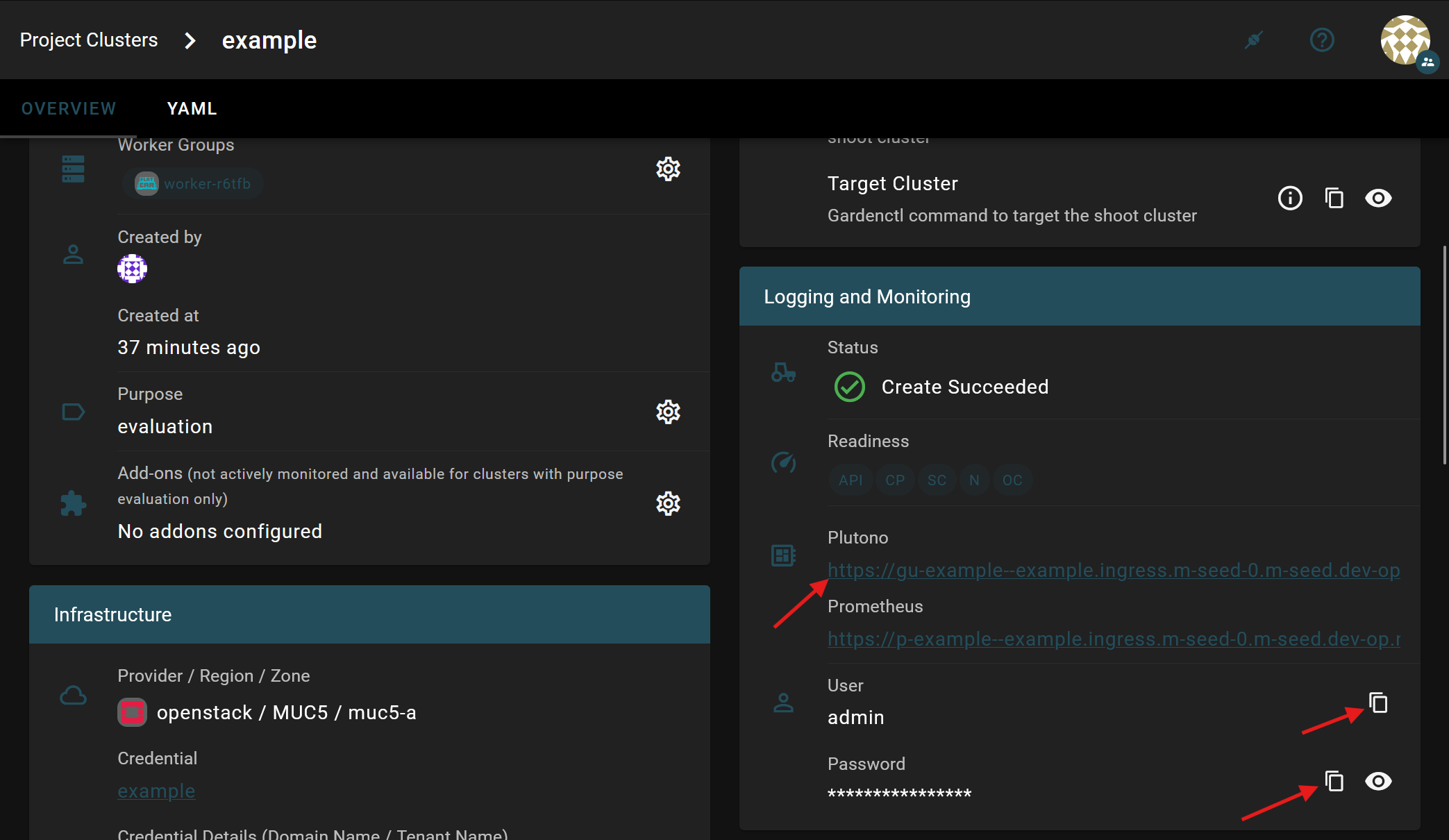
Abschnitt betitelt „Control-Plane-Logs“Auf Control-Plane-Logs kann einfach über das Webinterface zugegriffen werden:
Suchen Sie nach "log":
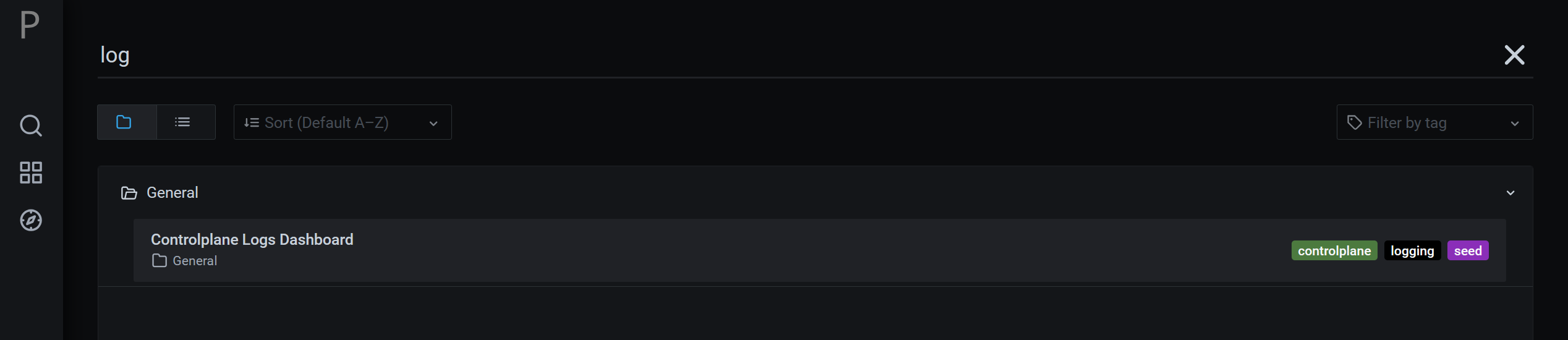
Dieses Tool enthält Logs Ihres Control Planes, z.B. von etcd, MachineControllerManager, CSI-Driver und Cluster-Autoscaler. Logs Ihrer eigenen Pods, die auf Worker-Nodes laufen, werden dort nicht vorgehalten.
Gardener betreibt zudem eingebettete Prometheus- und Grafana-Instanzen für Control-Plane-Metriken, die über das Gardener-Dashboard zugänglich sind. Weitere Details finden Sie in der Gardener-Monitoring-Dokumentation.
Netzwerk-Observability
Abschnitt betitelt „Netzwerk-Observability“Unser Standard-CNI Cilium bietet mit Hubble ein kostenloses Open-Source-Feature zur Netzwerk-Observability:
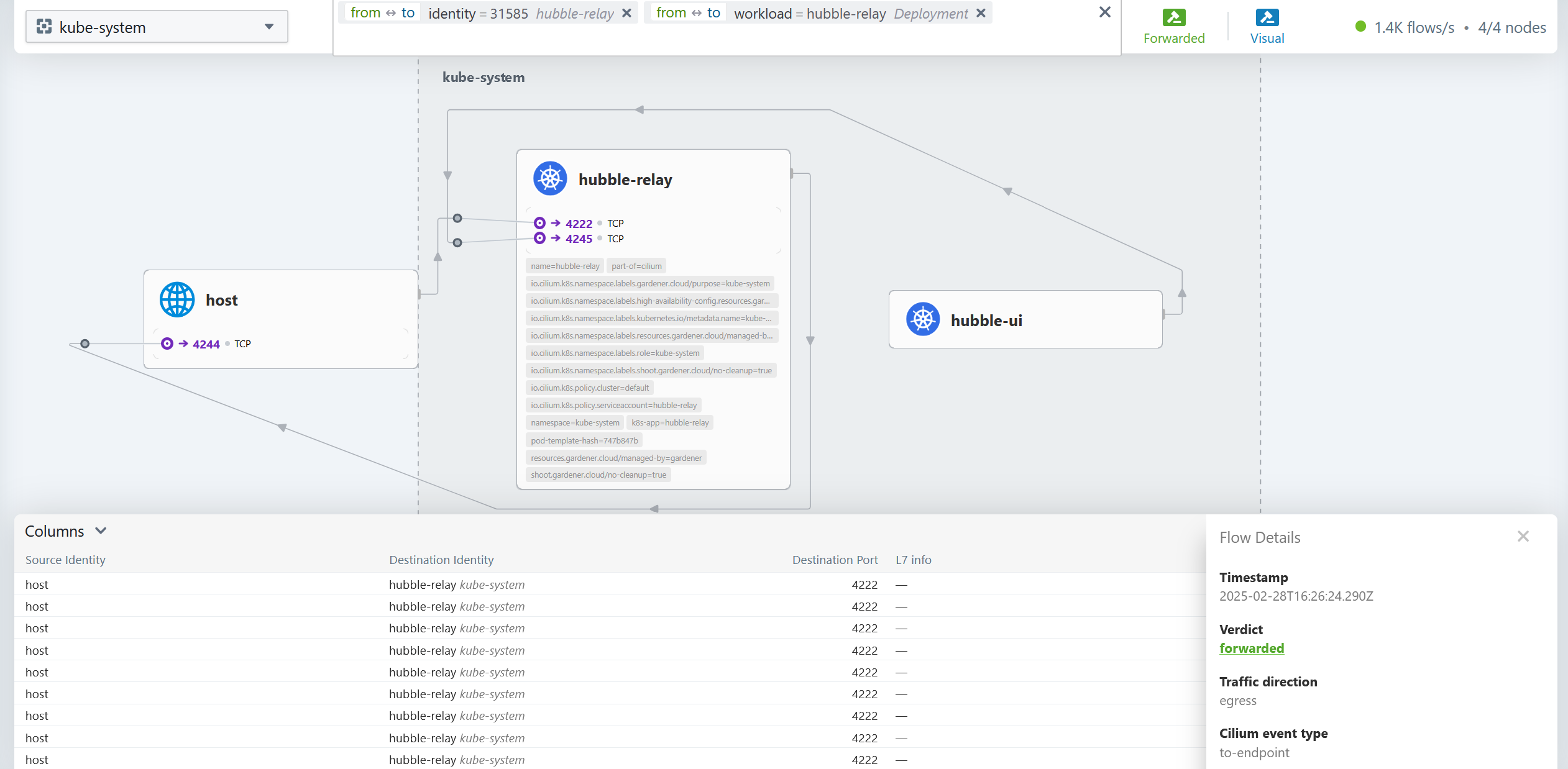
Um es zu nutzen, fügen Sie Folgendes zu Ihrer Shoot-Deklaration hinzu:
apiVersion: core.gardener.cloud/v1beta1kind: Shoot...spec: networking: type: cilium providerConfig: overlay: enabled: true hubble: enabled: trueAnschließend können Sie mit folgendem Befehl auf ein Web-Frontend Ihrer Netzwerkflüsse auf Ihrem lokalen Rechner zugreifen. Die Cilium-Binärdatei erhalten Sie über die Cilium-CLI-Releases.
❯ cilium hubble uiℹ️ Opening "http://localhost:12000" in your browser...Netzwerk - Node-zu-Node-Verschlüsselung
Abschnitt betitelt „Netzwerk - Node-zu-Node-Verschlüsselung“Um Node-zu-Node-Verschlüsselung in Cilium mittels WireGuard zu aktivieren (siehe Cilium-Dokumentation zur transparenten Verschlüsselung), deklarieren Sie die Verschlüsselung in Ihrem Shoot-Manifest:
apiVersion: core.gardener.cloud/v1beta1kind: Shoot...spec: networking: type: cilium providerConfig: apiVersion: cilium.networking.extensions.gardener.cloud/v1alpha1 kind: NetworkConfig encryption: enabled: true mode: wireguardOpenStack Server Groups
Abschnitt betitelt „OpenStack Server Groups“Gardener erlaubt es Benutzern, über folgende Zusätze zur Shoot-Deklaration eine Server Group zu erstellen. Diese machen das darunterliegende OpenStack auf den Cluster aufmerksam und können hilfreich sein, um die Workload über mehrere Hardware-Knoten zu verteilen.
apiVersion: core.gardener.cloud/v1beta1kind: Shoot...spec: provider: type: openstack workers: - ... providerConfig: apiVersion: openstack.provider.extensions.gardener.cloud/v1alpha1 kind: WorkerConfig serverGroup: policy: soft-anti-affinityRegistry Cache
Abschnitt betitelt „Registry Cache“Unser CRI, containerd, unterstützt die Verwendung von Registry-Mirrors. Diese Funktion hilft, Registry-Rate-Limits (z.B. hub.docker.com) zu umgehen und einen zentralen Container-Security-Scanner zu integrieren. Beispiel:
apiVersion: core.gardener.cloud/v1beta1kind: Shoot...spec: extensions: - type: registry-mirror providerConfig: apiVersion: mirror.extensions.gardener.cloud/v1alpha1 kind: MirrorConfig mirrors: - upstream: docker.io hosts: - host: "https://mirror.gcr.io" capabilities: ["pull"]Standardmäßig erstellt unser openstack-designate eine Subdomain für Ihren Cluster:
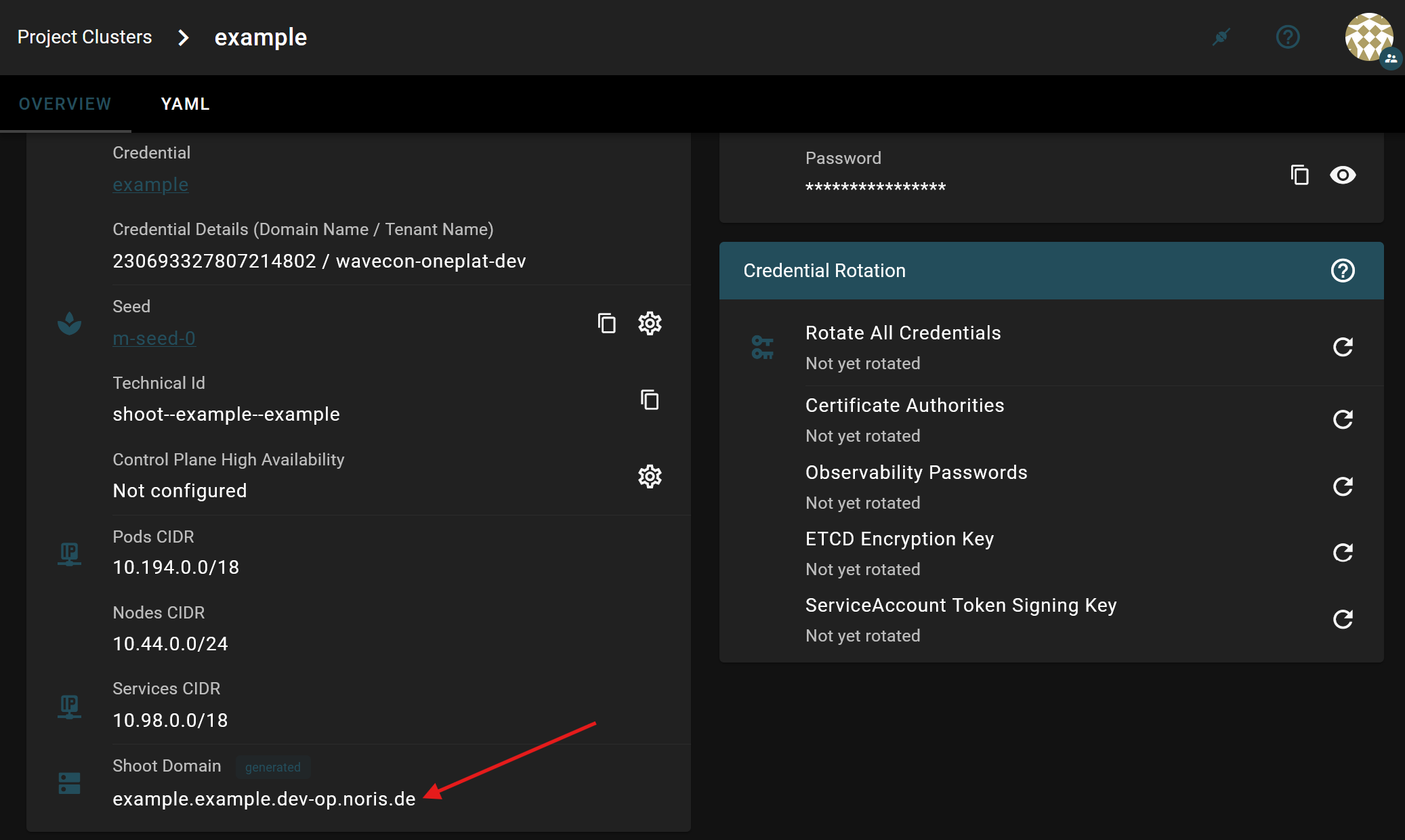
Gardener bietet integrierte Hilfsmittel zur komfortablen Verwaltung von DNS-Einträgen:
apiVersion: core.gardener.cloud/v1beta1kind: Shoot...spec: extensions: - type: shoot-dns-serviceFügen Sie anschließend folgende Annotationen zu Ihren Ingress-Deklarationen hinzu:
apiVersion: networking.k8s.io/v1kind: Ingressmetadata: name: registry annotations: # Let Gardener manage external DNS records for this Ingress. dns.gardener.cloud/dnsnames: "*" # Use "*" to collect domain names from .spec.rules[].host dns.gardener.cloud/ttl: "60" dns.gardener.cloud/class: gardenFür fortgeschrittenere Anwendungsfälle werfen Sie einen Blick in die vollständige Upstream-Dokumentation.
Eigene Subdomain nutzen
Abschnitt betitelt „Eigene Subdomain nutzen“Die Nutzung einer eigenen Subdomain kann auf verschiedene Arten erfolgen:
a) Wenn Sie eine Subdomain Ihrer eigenen Domain an unseren OpenStack-DNS-Dienst „Designate” delegieren möchten, eröffnen Sie bitte ein Support-Ticket.
b) Alternativ kann Gardener DNS-Einträge über folgende externe DNS-Provider verwalten. Bitte beachten Sie, dass wir für externe DNS-Server keine SLAs anbieten können:
- openstack-designate
- aws-route53
- azure-dns
- azure-private-dns
- google-clouddns
- alicloud-dns
- infoblox-dns
- netlify-dns
- rfc2136
Die Zugangs-Secrets für Ihren externen DNS-Provider können Sie unter „Secrets” in der Gardener-UI hinzufügen.

Zertifikate
Abschnitt betitelt „Zertifikate“Gardener bietet integrierte Hilfsmittel, um kostenlose Zertifikate komfortabel über DNS-basierte Let’s-Encrypt-Challenges anzufordern. Dieses Beispiel zeigt zusätzlich das Erstellen der entsprechenden Einträge, da die Zertifikatserstellung entsprechende DNS-Einträge voraussetzt:
apiVersion: core.gardener.cloud/v1beta1kind: Shoot...spec: extensions: - type: shoot-cert-service providerConfig: apiVersion: service.cert.extensions.gardener.cloud/v1alpha1 kind: CertConfig issuers: - email: example@yourdomain.de name: custom-issuer # issuer name must be specified in every custom issuer request, must not be "garden" server: 'https://acme-staging-v02.api.letsencrypt.org/directory' # please test with staging first, then switch to prod letsencrypt - type: shoot-dns-serviceFügen Sie anschließend folgende Annotationen zu Ihren Ingress-Deklarationen hinzu:
apiVersion: networking.k8s.io/v1kind: Ingressmetadata: name: registry annotations: # Let Gardener manage external DNS records for this Ingress. dns.gardener.cloud/dnsnames: "*" # Use "*" to collect domain names from .spec.rules[].host dns.gardener.cloud/ttl: "60" dns.gardener.cloud/class: garden # Let Gardener manage Certificates. cert.gardener.cloud/purpose: managed cert.gardener.cloud/issuer: custom-issuer cert.gardener.cloud/commonName: "*.ingress.<yourClusterDomain>" cert.gardener.cloud/dnsrecord-class: garden # optional, only required on Garden runtime cluster...Für fortgeschrittene Anwendungsfälle werfen Sie einen Blick in die vollständige Upstream-Dokumentation, zum Beispiel die Nutzung des Service-Typs LoadBalancer oder das Anfordern eines Zertifikats als Secret.
Istio Service Mesh
Abschnitt betitelt „Istio Service Mesh“Die Zertifikat- und DNS-Erweiterungen sind auch nützlich für die Installation eines Istio Service Mesh.
Loadbalancer
Abschnitt betitelt „Loadbalancer“Das Erstellen von Service-Objekten vom Typ LoadBalancer erzeugt einen Load Balancer in OpenStack und nutzt ihn für Ihren Service. Ein häufiges Problem ist, dass sich die zugehörige Floating IP beim Löschen und erneuten Anwenden eines Service ändern kann. Um dies zu verhindern, muss eine Floating IP manuell in OpenStack angelegt und beim Erstellen des Service angegeben werden:
apiVersion: 'v1'kind: 'Service'metadata: annotations: loadbalancer.openstack.org/keep-floatingip: "true" loadbalancer.openstack.org/load-balancer-address: <floatingip>spec: type: 'LoadBalancer' loadBalancerIP: <floatingip>Bei Ingress-Ressourcen muss dies für den Service des Ingress-Controllers gesetzt werden.
Datensicherung und -wiederherstellung
Abschnitt betitelt „Datensicherung und -wiederherstellung“Bitte beachten Sie, dass die nSC von Kunden erstellte Inhalte nicht sichert. Es liegt in der Verantwortung des Kunden, seine Daten zu sichern, beispielsweise Metadaten (Deklarationen von Services, Ingresses, Pods usw.), den Inhalt von PVs (z.B. postgre-01) und den Inhalt von S3-Buckets. Velero ist ein beliebtes Open-Source-Tool, das dabei unterstützen kann.
Sicherheit - SSH-Zugriff deaktivieren
Abschnitt betitelt „Sicherheit - SSH-Zugriff deaktivieren“Der SSH-Zugriff kann deaktiviert werden, indem Sie folgende Einstellung in der Shoot-Deklaration angeben:
apiVersion: core.gardener.cloud/v1beta1kind: Shoot...spec: provider: workersSettings: sshAccess: enabled: falseSicherheit - etcd-Verschlüsselung
Abschnitt betitelt „Sicherheit - etcd-Verschlüsselung“Die nSC sichert das etcd des Shoots regelmäßig. Dieses Backup wird für Migrationen von Control Planes zwischen Seeds und die automatisierte etcd-Wiederherstellung genutzt. Bitte beachten Sie, dass dies auf Best-Effort-Basis erfolgt und die letztendliche Verantwortung für die Sicherung von Benutzerdaten beim Kunden liegt.
Shoot-Deklarationen können festlegen, welche etcd-Felder verschlüsselt werden müssen. Secrets werden immer verschlüsselt:
apiVersion: core.gardener.cloud/v1beta1kind: Shoot...spec: kubernetes: kubeAPIServer: encryptionConfig: resources: - configmapsDetails stehen in der Gardener-Dokumentation zur etcd-Verschlüsselung.
Sicherheit - Seccomp Profile RuntimeDefault
Abschnitt betitelt „Sicherheit - Seccomp Profile RuntimeDefault“Gardener erlaubt es Benutzern, das Standard-seccompProfile vom uneingeschränkten Unconfined auf das restriktivere RuntimeDefault umzustellen, indem Sie Folgendes in Ihrer Shoot-Deklaration angeben:
apiVersion: core.gardener.cloud/v1beta1kind: Shoot...spec: kubernetes: kubelet: seccompDefault: trueDetails stehen in der Gardener-Dokumentation zum Seccomp-Profil.
Sicherheit - PodSecurity Admission Plugins
Abschnitt betitelt „Sicherheit - PodSecurity Admission Plugins“Gardener erlaubt es Benutzern, ihre PodSecurity-Admission-Standardwerte in der Shoot-Deklaration zu konfigurieren. Diese kommen zum Einsatz, wenn eine Anwendung keine Mode-Labels setzt:
apiVersion: core.gardener.cloud/v1beta1kind: Shoot...spec: kubernetes: kubeAPIServer: admissionPlugins: - name: PodSecurity config: apiVersion: pod-security.admission.config.k8s.io/v1 kind: PodSecurityConfiguration # Level label values must be one of: # - "privileged" (default) # - "baseline" # - "restricted" defaults: enforce: "baseline" audit: "baseline" warn: "baseline" exemptions: # Array of authenticated usernames to exempt. usernames: [] # Array of runtime class names to exempt. runtimeClasses: [] # Array of namespaces to exempt. namespaces: []Details stehen in der Gardener-Dokumentation zu Pod Security.
Strukturierte Authentifizierung für Ihren Shoot hinzufügen
Abschnitt betitelt „Strukturierte Authentifizierung für Ihren Shoot hinzufügen“In Gardener authentifizierte Benutzer erhalten volle Admin-Rechte innerhalb Ihres Shoot-Clusters. Dieser Teil der Anleitung beschreibt ein funktionierendes Beispiel dafür, wie Sie OIDC und RBAC implementieren könnten, um zusätzliche, weniger privilegierte Benutzer in Gruppen zu trennen. Ausführlichere Informationen finden Sie in den Gardener-Dokumenten.
Falls Sie noch keinen OIDC-Provider haben, können Sie dem Abschnitt OIDC-Authentifizierung unserer IAM-Anleitung folgen, um Zitadel entsprechend zu konfigurieren.
Passen Sie eine ConfigMap an, die Ihre strukturierte Authentifizierung beschreibt:
apiVersion: v1kind: ConfigMapmetadata: name: name-of-configmap-containing-authentication-config namespace: garden-5mc4xk5nxpdata: config.yaml: | apiVersion: apiserver.config.k8s.io/v1beta1 kind: AuthenticationConfiguration jwt: - issuer: url: 'https://id.nbg.nsc.noris.cloud' audiences: - "1234567890987654321" audienceMatchPolicy: MatchAny claimMappings: username: claim: preferred_username prefix: ws# groups: claim: roles prefix: ws# uid: claim: subUm Ihre ConfigMap auf Ihr Projekt anzuwenden: kubectl -n garden-<your-project> --kubeconfig ~/.garden/kubeconfig-garden.yaml apply <your-configmap.yaml>
Sie können den Namen Ihrer ConfigMap anpassen und sollten namespace auf den Kubernetes-Namespace des virtuellen Gardens Ihres Projekts anpassen. Passen Sie issuer.url auf die URL Ihres OIDC-Issuers an (falls Sie unser Zitadel nutzen, finden Sie den „issuer”-Schlüssel unter dem OIDC-Konfigurations-Endpunkt Ihres IDP: id.nbg.nsc.noris.cloud/.well-known/openid-configuration). Konfigurieren Sie außerdem die OIDC-ClientId unter audiences passend zu Ihrem OIDC-Provider.
Präfixe für Username und Groups können Sie frei wählen, sollten sie aber beim Setzen von RoleBindings/ClusterRoleBindings im Hinterkopf behalten.
Während der Shoot-Erstellung können Sie nun auf die neu erstellte ConfigMap verweisen. Klicken Sie auf das „+“-Zeichen, um einen neuen Shoot zu erstellen.

Klicken Sie auf „YAML”, um zur erweiterten Ansicht zu wechseln.
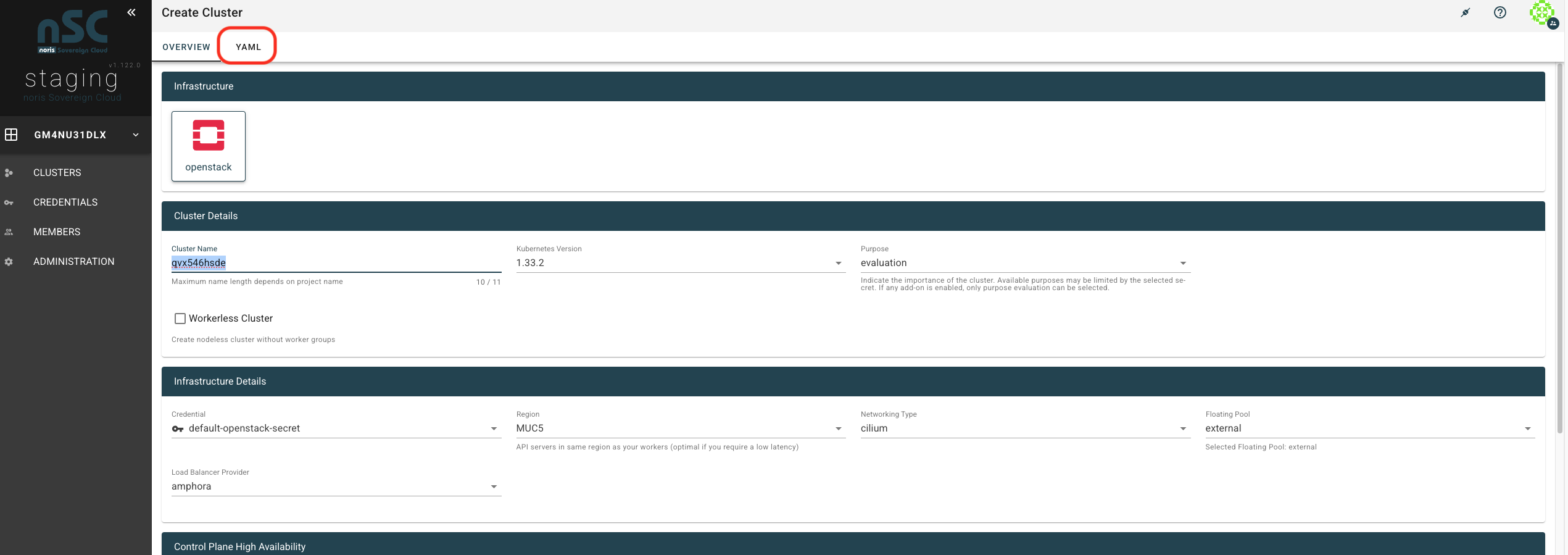
Passen Sie die Shoot-Konfiguration nach Belieben an und fügen Sie folgendes Objekt hinzu:
apiVersion: core.gardener.cloud/v1beta1kind: Shoot...spec: kubernetes: kubeAPIServer: structuredAuthentication: configMapName: name-of-configmap-containing-authentication-config...Der Name der ConfigMap sollte mit dem Namen übereinstimmen, den Sie bei der Anpassung der ConfigMap gewählt haben.
ClusterRoleBinding/RoleBinding zu Ihrem Shoot hinzufügen
Abschnitt betitelt „ClusterRoleBinding/RoleBinding zu Ihrem Shoot hinzufügen“Fügen Sie das RoleBinding/ClusterRoleBinding entsprechend Ihrem RBAC-Modell hinzu. In unserem Beispiel erhält jemand, der von Zitadel die Rolle cluster-admin in seinem ID-Token zugewiesen bekommt, durch das folgende ClusterRoleBinding in Ihrem Shoot auch die Rolle cluster-admin in Kubernetes:
---apiVersion: rbac.authorization.k8s.io/v1kind: ClusterRoleBindingmetadata: name: some-name-for-my-oidc-admin-clusterrolebindingroleRef: apiGroup: rbac.authorization.k8s.io kind: ClusterRole name: cluster-adminsubjects: - apiGroup: rbac.authorization.k8s.io kind: Group name: ws#cluster-adminUm Ihr ClusterRoleBinding auf Ihr Projekt anzuwenden: kubectl -n garden-<your-project> --kubeconfig ~/.garden/kubeconfig-garden.yaml apply <your-ClusterRolebinding.yaml>
API-Dokumentation
Abschnitt betitelt „API-Dokumentation“Maßgeblich ist die offizielle Gardener-API-Referenz. Es wird empfohlen, zum Git-Branch zu wechseln, der zur aktuellen Gardener-Version passt, wie im Screenshot gezeigt:
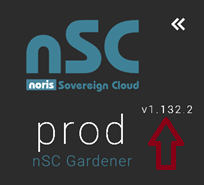
Um API-Elemente einfach zu inspizieren, bietet kubectl auch praktische Shortcuts über folgende Befehle, zum Beispiel:
kubectl api-resourceskubectl explain pods --recursiveSicherheitshinweise / CVEs
Abschnitt betitelt „Sicherheitshinweise / CVEs“Bitte informieren Sie sich über diese Benachrichtigungskanäle, wenn Sie über die neuesten Gardener-Sicherheitshinweise auf dem Laufenden bleiben möchten.
Erweiterungen
Abschnitt betitelt „Erweiterungen“Die Gardener-Plattform kann um folgende zusätzliche Erweiterungen ergänzt werden. Falls Sie diese Funktionalität wünschen, kontaktieren Sie uns bitte für ein Angebot.
- auditing: Audit-Logs an SIEM-Backends weiterleiten
- diki: Compliance-Scanner für STIG- und Security-Hardening-Rulesets
- shoot-falco-service: Runtime-Security-Monitoring
- shoot-lakom-service: Cosign-Image-Signaturprüfung, Supply-Chain-Security
- shoot-rsyslog-relp: Syslog-Forwarding an zentrale Logsinks
- registry-cache: Pull-Through-Cache reduziert Registry-Traffic und Abhängigkeiten
- shoot-networking-filter: Egress-Filtering, Datenabfluss-Kontrolle
- image-rewriter: Schreibt Image-Referenzen auf Registry-Mirrors um
- shoot-traefik: Ingress-Controller
- envoy-gateway: Gateway-API-Controller
Cluster löschen
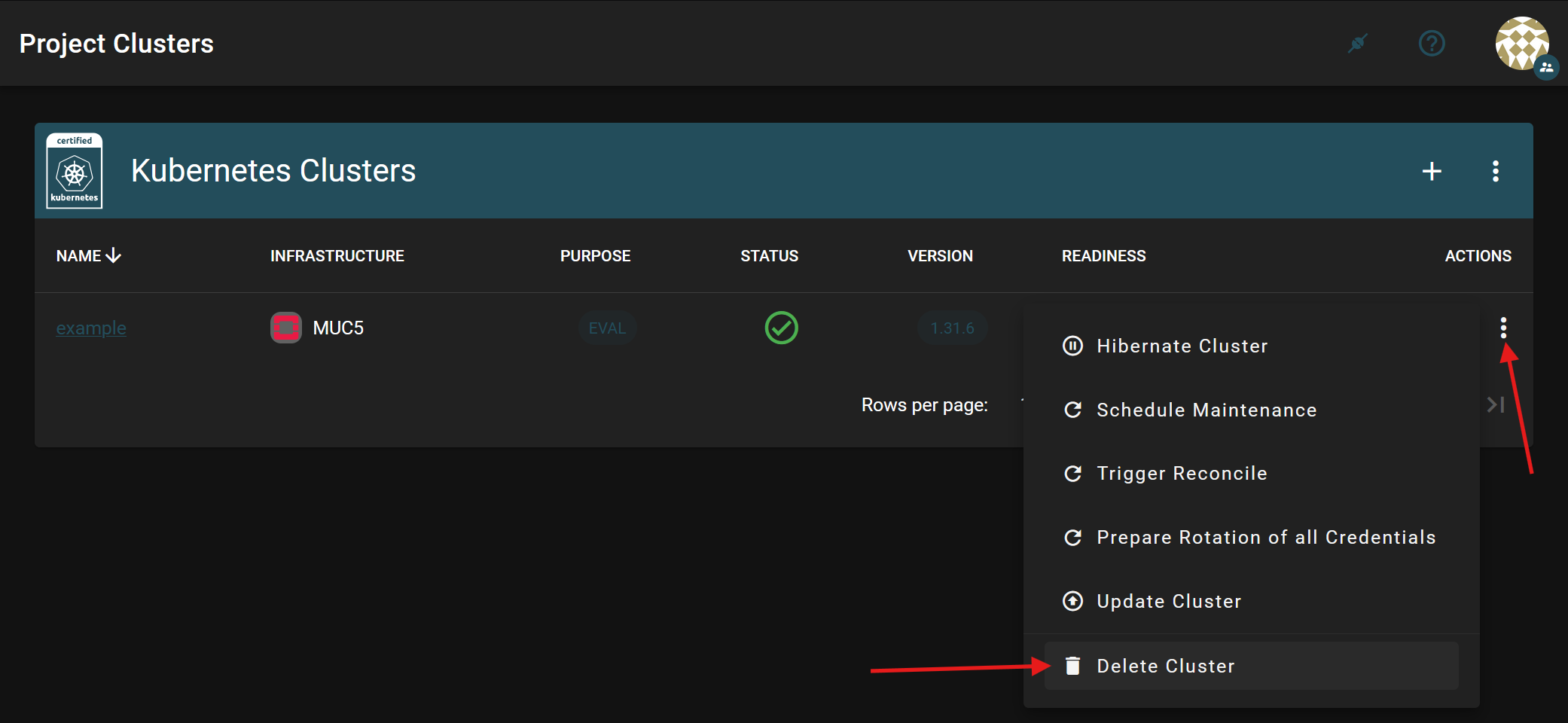
Abschnitt betitelt „Cluster löschen“Um einen Cluster zu löschen, klicken Sie auf die drei Punkte links in der Cluster-Übersicht und wählen Sie „Delete Cluster”.
Das Löschen wird ausführlich in der Upstream-Dokumentation erläutert. Das Löschen der VMs erfolgt über die üblichen OpenStack-VM-Löschmechanismen.