
Backup und Restore
Diese Anleitung beschreibt, wie Sie das Backup einzelner VMs an- und abschalten, sich im Commvault-Plugin des VMware Cloud Directors anmelden, Backup-Pläne zuweisen und eine VM wiederherstellen.
Backup je VM aktivieren oder deaktivieren
Abschnitt betitelt „Backup je VM aktivieren oder deaktivieren“Sie können eigenständig festlegen, ob Ihre virtuellen Maschinen (VMs) gesichert werden sollen oder nicht.
So deaktivieren oder aktivieren Sie das Backup:
- Melden Sie sich in Ihrem Tenant an.
- Navigieren Sie zur gewünschten VM.
- Öffnen Sie den Reiter „Metadata” der ausgewählten VM.
- Dort finden Sie den Eintrag „Backup enabled”. Dieser Eintrag wird bei jeder VM automatisch erstellt und hat standardmäßig den Wert „Yes”.
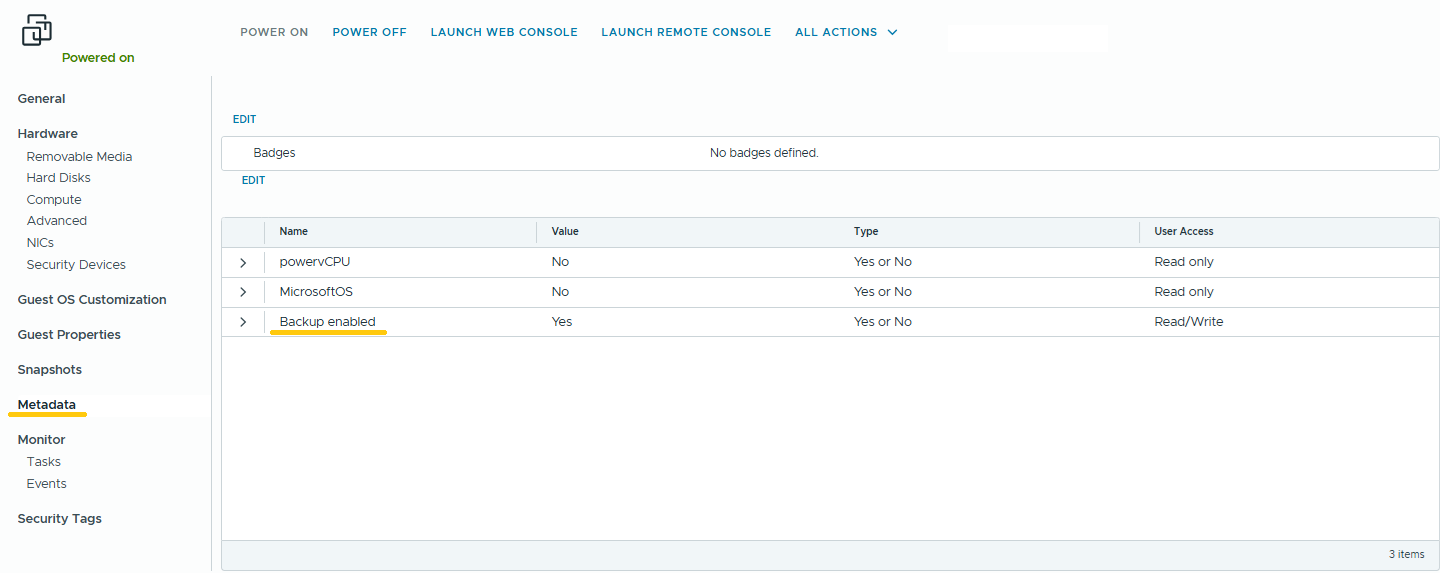
- Um das Backup zu deaktivieren, ändern Sie den Wert auf „No” bzw. „Nein”.
- Um das Backup später wieder zu aktivieren, setzen Sie den Wert wieder auf „Yes”.
Login im Commvault-Plugin
Abschnitt betitelt „Login im Commvault-Plugin“- Anmeldung im VMware Cloud Director.
- Klick auf Commvault Data Protection im linken Menüband.
- Klick auf SSO-Login via Commandcenter. Es erfolgt eine Weiterleitung nach Commvault.
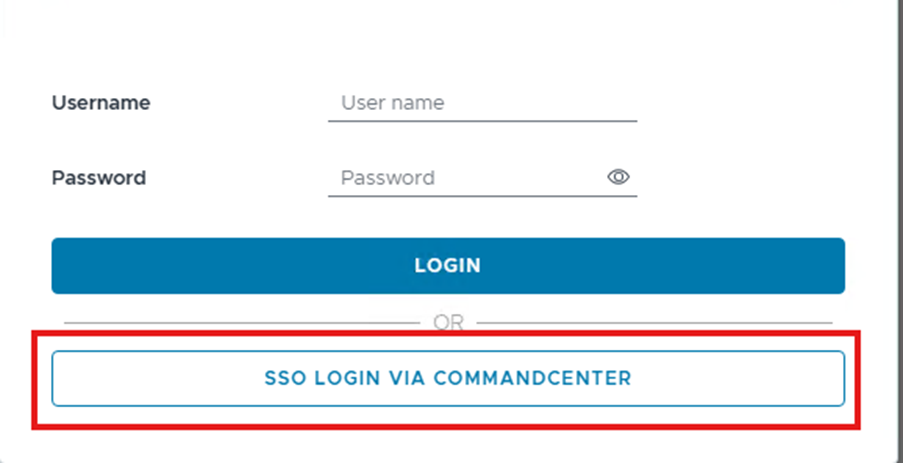
- Eingabe der übermittelten Commvault-Anmeldeinformationen.
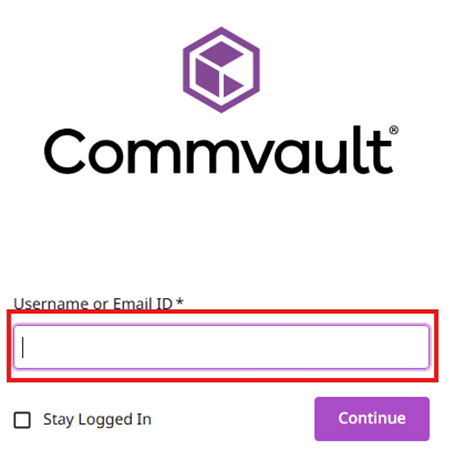
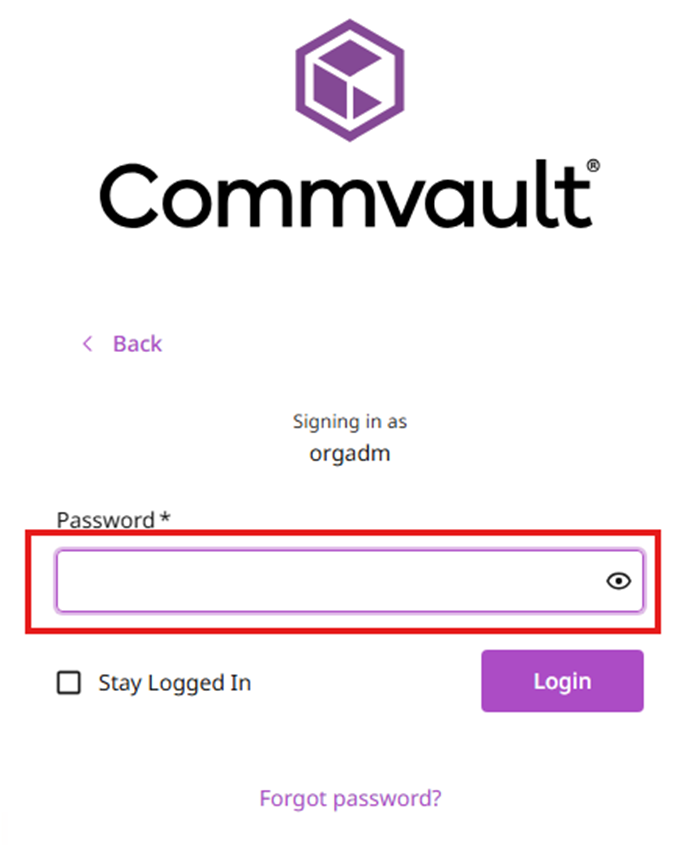
Anschließend erscheint das Interface des Commvault-Data-Protection-Plugins. Ein Klick auf Virtual Machines im linken Menüband öffnet die Ansicht aller bereits gesicherten VMs.
Zuweisung von Backup-Plänen
Abschnitt betitelt „Zuweisung von Backup-Plänen“- Ein Klick auf Unprotected zeigt die VMs an, für die noch kein Backup erstellt oder kein Plan zugewiesen wurde.
- Zur Änderung eines Backup-Plans wählen Sie die Schaltfläche neben der VM. Eine Mehrfachauswahl ist ebenfalls möglich.
- Nach der Auswahl der gewünschten VMs auf Modify Plan klicken.
- Im Dropdown-Menü Select a Plan kann der gewünschte Plan ausgewählt werden.
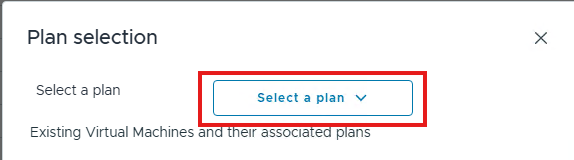
- Nach der Auswahl des gewünschten Plans auf Modify klicken.
- Mit Klick auf Remove Plan können bereits zugewiesene Pläne wieder entfernt werden.
- Bei erfolgreicher Aktion erscheint ein grünes Menüband.
- Durch Klicken auf Back Up und anschließend auf Back Up now wird eine Sicherung gestartet.
- Unter Active Jobs lässt sich der Fortschritt des Jobs verfolgen.
- Die VM wird nun im Reiter Protected angezeigt. Bei Bedarf kann auf Refresh geklickt werden, um die Anzeige zu aktualisieren.
Wiederherstellung einer VM aus dem Backup
Abschnitt betitelt „Wiederherstellung einer VM aus dem Backup“Wiederherstellung aus dem aktuellsten Backup
Abschnitt betitelt „Wiederherstellung aus dem aktuellsten Backup“- Im Reiter Protected die gewünschte VM über das Kästchen daneben auswählen.
- Auf Restore klicken.
Im sich öffnenden Fenster können folgende Einstellungen vorgenommen werden:
- In Place Restore: die aktuelle VM wird überschrieben.
- Out of Place Restore: die VM wird als neue Instanz wiederhergestellt.
- VM-Name: Name der wiederhergestellten VM.
- Power On after Restore: legt fest, ob die VM nach erfolgreicher Wiederherstellung automatisch gestartet wird.
- Bei Out of Place Restore: Auswahl, ob die VM als Standalone-VM wiederhergestellt wird oder in eine vorhandene bzw. neue vApp integriert werden soll.
Wiederherstellung aus einem bestimmten Backup
Abschnitt betitelt „Wiederherstellung aus einem bestimmten Backup“- Im Reiter Protected die gewünschte VM über das Kästchen daneben auswählen.
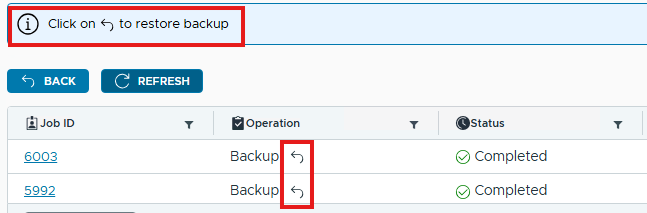
- Auf View Jobs klicken. Es folgt eine Weiterleitung in ein neues Menü, in dem alle Backup-Jobs der VM angezeigt werden.
- Über Klick auf den Pfeil neben Operation Backup wird die Wiederherstellung aus dem gewählten Backup gestartet.
Im sich öffnenden Fenster können folgende Einstellungen vorgenommen werden:
- In Place Restore: die aktuelle VM wird überschrieben.
- Out of Place Restore: die VM wird als neue Instanz wiederhergestellt.
- VM-Name: Name der wiederhergestellten VM.
- Power On after Restore: legt fest, ob die VM nach erfolgreicher Wiederherstellung automatisch gestartet wird.
- Bei Out of Place Restore: Auswahl, ob die VM als Standalone-VM wiederhergestellt wird oder in eine vorhandene bzw. neue vApp integriert werden soll.