
IPv6-Only-Netzwerke
Erste Schritte
Abschnitt betitelt „Erste Schritte“Diese Anleitung führt Sie durch die Schritte zum Einrichten eines reinen IPv6-Netzwerks im nSC OpenStack.
Schritt 1: Netzwerk und Subnetz anlegen
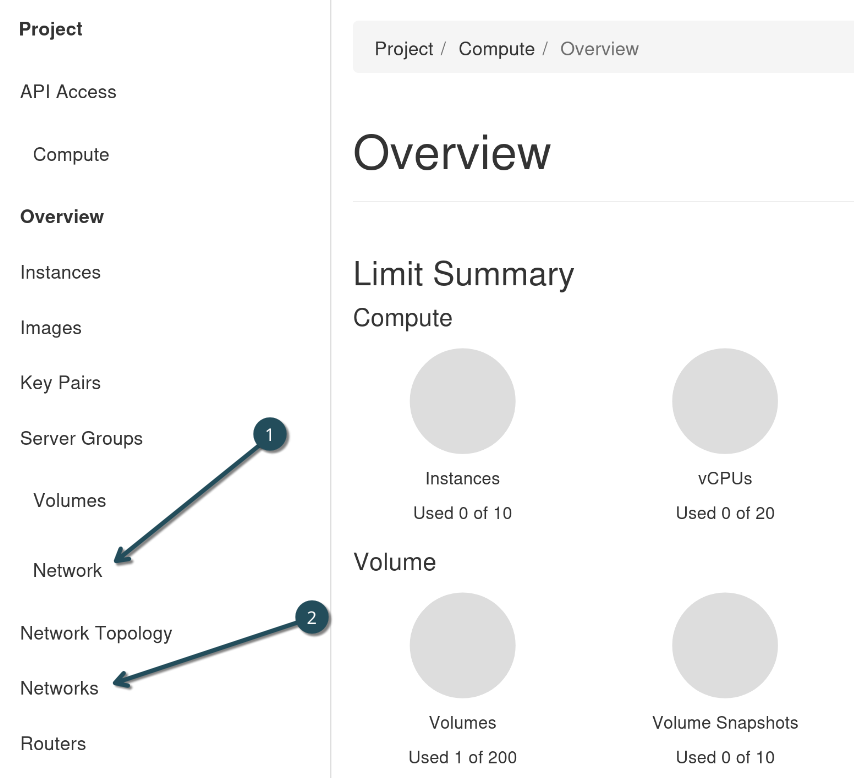
Abschnitt betitelt „Schritt 1: Netzwerk und Subnetz anlegen“Gehen Sie zu Network → Networks.
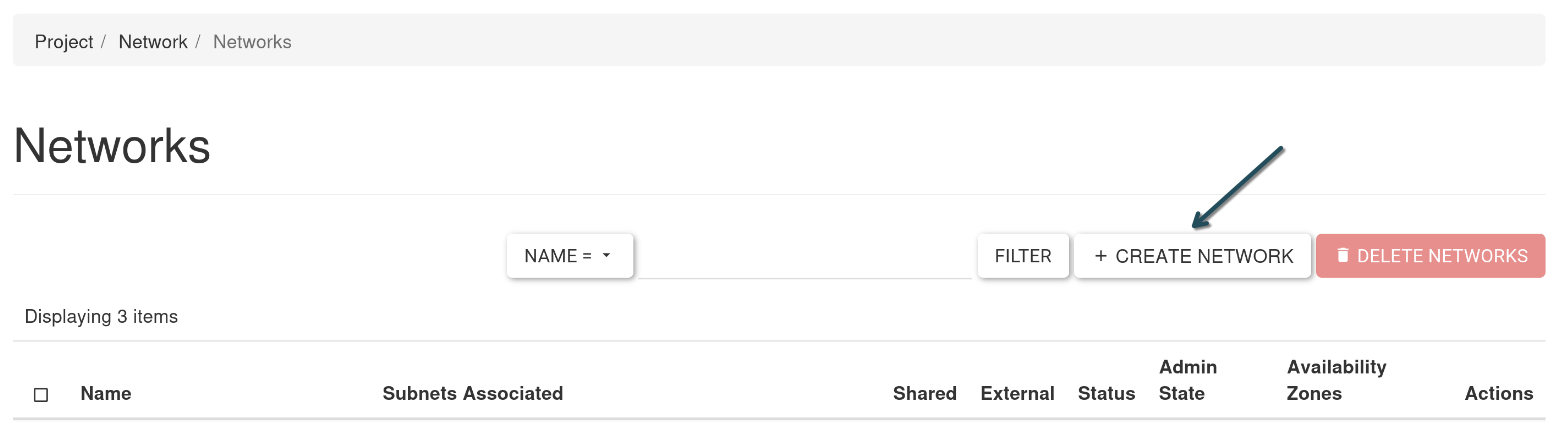
Klicken Sie auf + CREATE NETWORK.
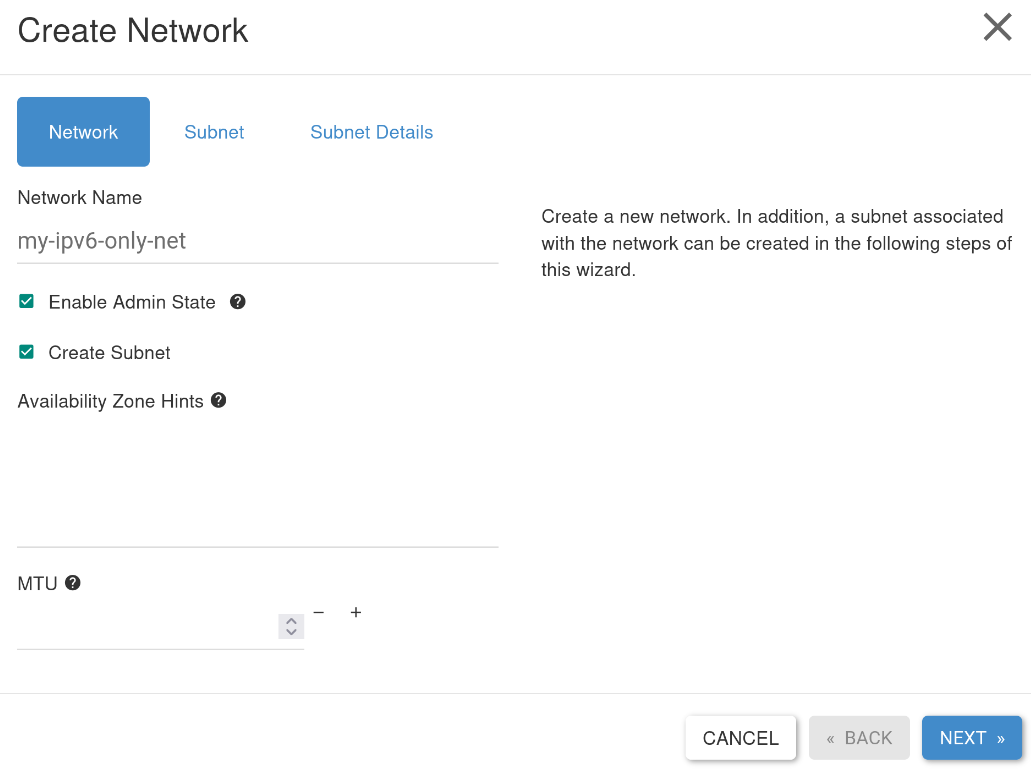
Geben Sie Ihrem neuen Netzwerk im Tab Network einen Namen. Für diese Anleitung verwenden wir den Namen my-ipv6-only-net. Dies ist Ihr lokales Netzwerk.
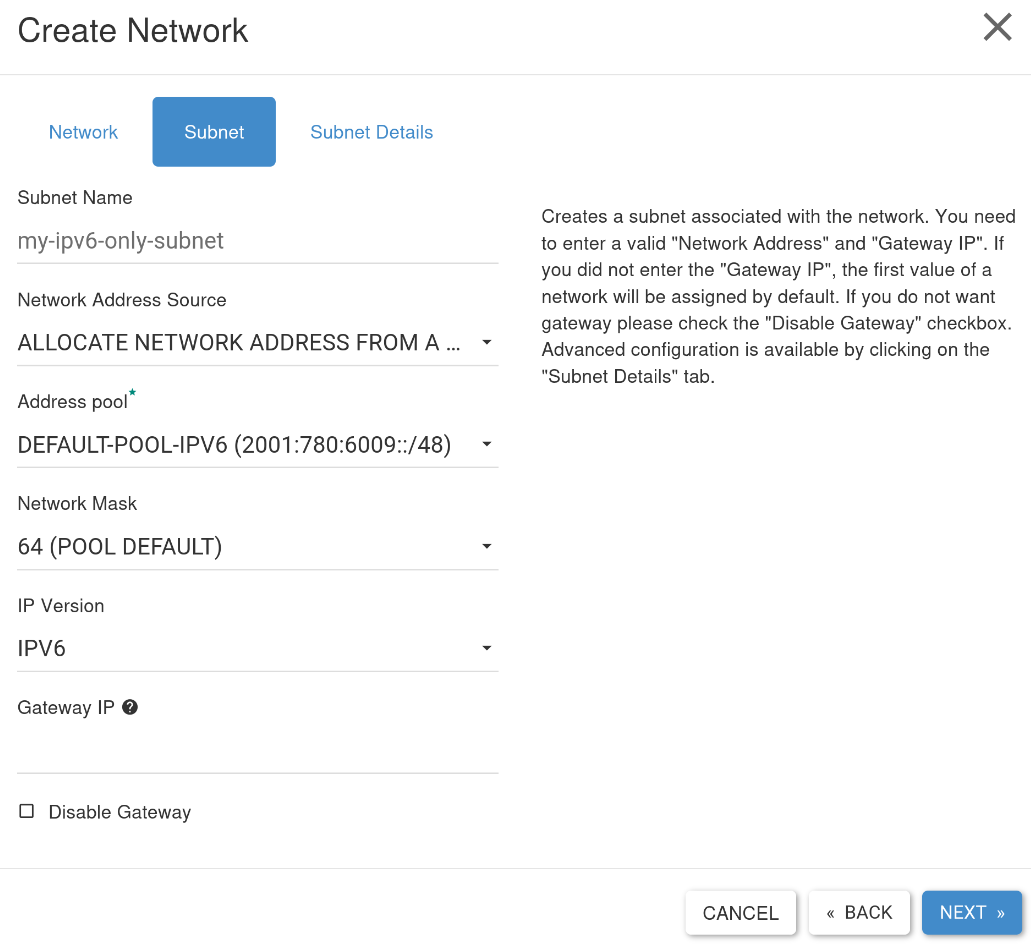
Klicken Sie auf den Tab Subnet. Geben Sie Ihrem neuen Subnetz einen Namen, in dieser Anleitung verwenden wir my-ipv6-only-subnet.
Wählen Sie Allocate Network Address from a pool aus dem Dropdown-Menü Network Address Source.
Wählen Sie DEFAULT-POOL-IPv6 (2001:780:6009::/48) aus dem Dropdown-Menü Address Pool.
Wählen Sie 64 (pool default) aus dem Dropdown-Menü Network Mask.
Wählen Sie IPv6 aus dem Dropdown-Menü IP Version.
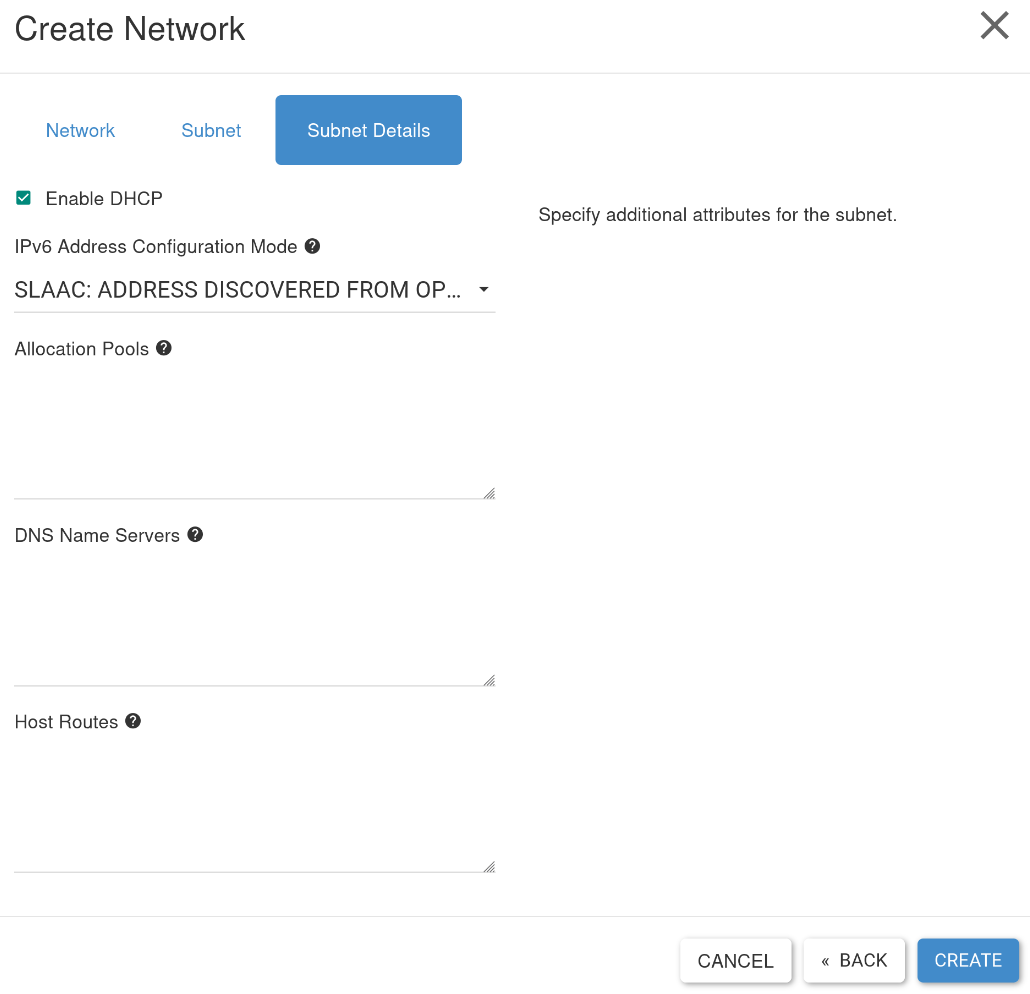
Klicken Sie auf den Tab Subnet Details. Stellen Sie sicher, dass Enable DHCP aktiviert ist. Wählen Sie SLAAC: Address discovered from OpenStack Router aus dem Dropdown-Menü IPv6 Address Configuration Mode. Klicken Sie auf Create, um das neue Netzwerk und Subnetz zu erstellen.
Schritt 2: Router anlegen
Abschnitt betitelt „Schritt 2: Router anlegen“Als Zweites erstellen wir einen Router, der sowohl mit Ihrem lokalen Netzwerk als auch mit dem externen Netzwerk verbunden ist. Dies stellt die WAN-Konnektivität sicher.
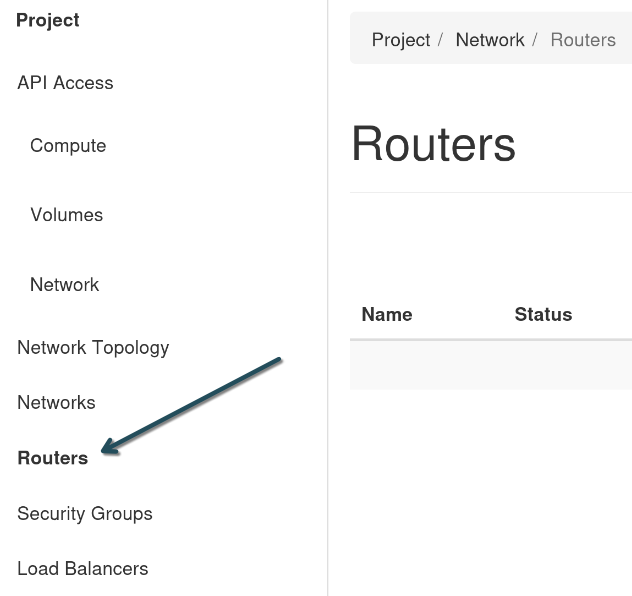
Navigieren Sie zu Network → Routers.
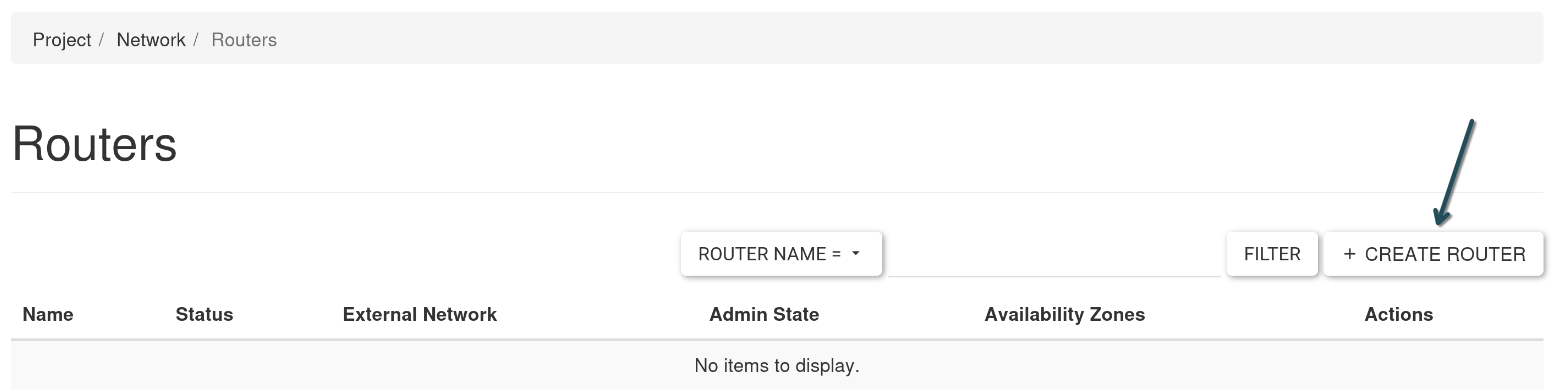
Klicken Sie auf + CREATE ROUTER.
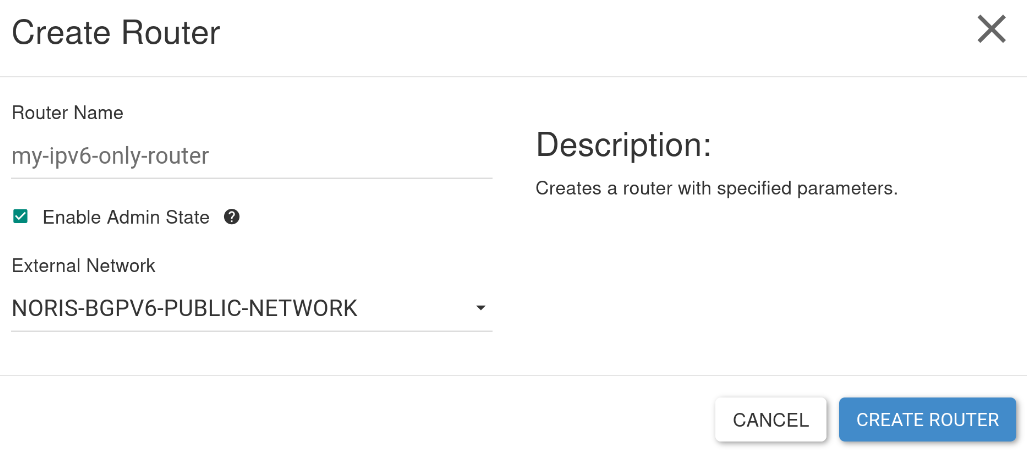
Geben Sie dem neuen Router einen Namen, in dieser Anleitung verwenden wir my-ipv6-only-router. Wählen Sie NORIS-BGPv6-PUBLIC-NETWORK aus dem Dropdown-Menü External Network. Klicken Sie auf CREATE ROUTER, um den neuen Router zu erstellen.
Der neue Router wird nun angezeigt. Klicken Sie auf seinen Namen.
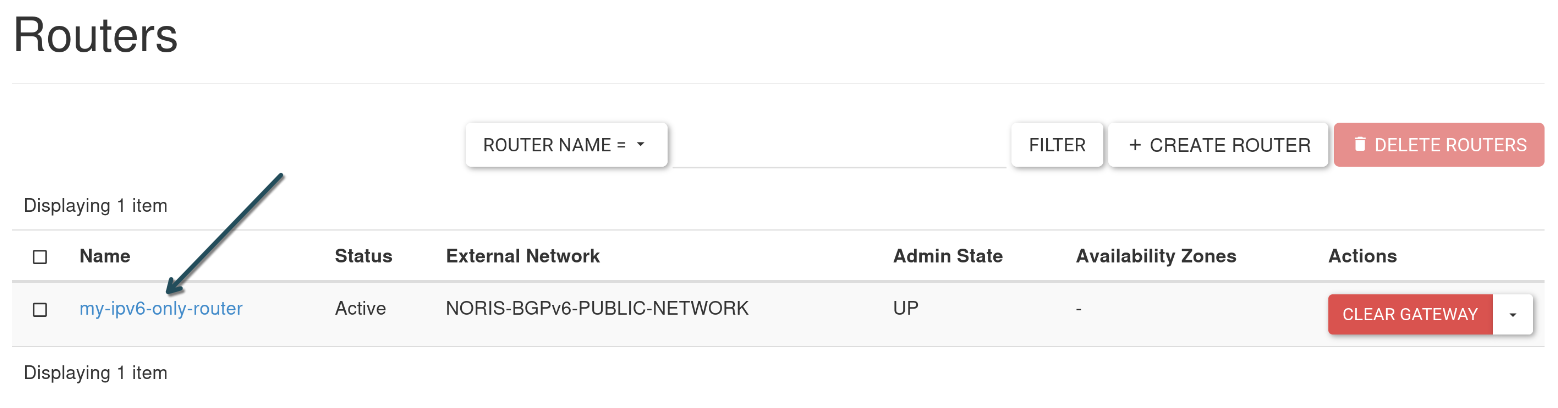
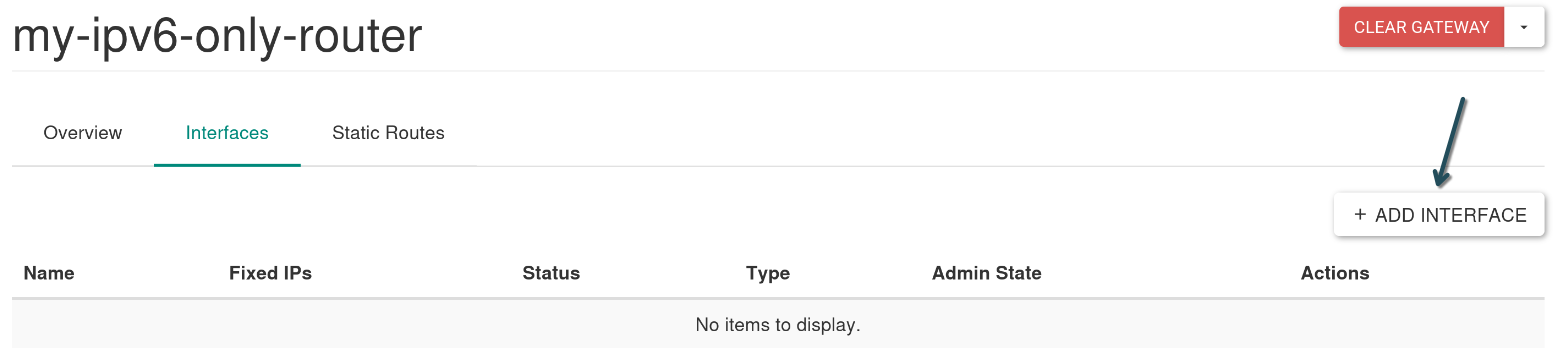
Navigieren Sie zum Tab Interfaces und klicken Sie auf + ADD INTERFACE.
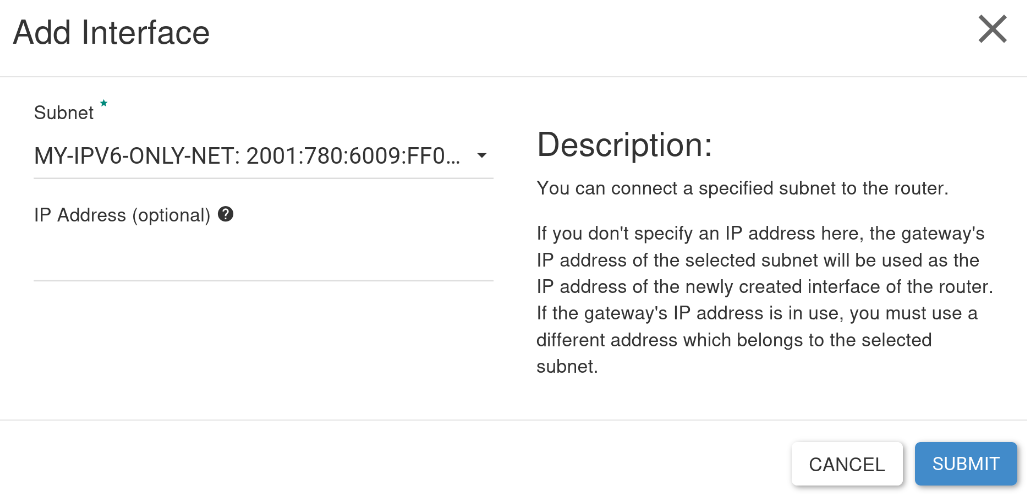
Wählen Sie das soeben erstellte Subnetz aus, hier: my-ipv6-only-net 2001:780:6009:ff02::/64 (my-ipv6-only-subnet). Klicken Sie auf SUBMIT, um unseren Router mit unserem Subnetz zu verbinden.
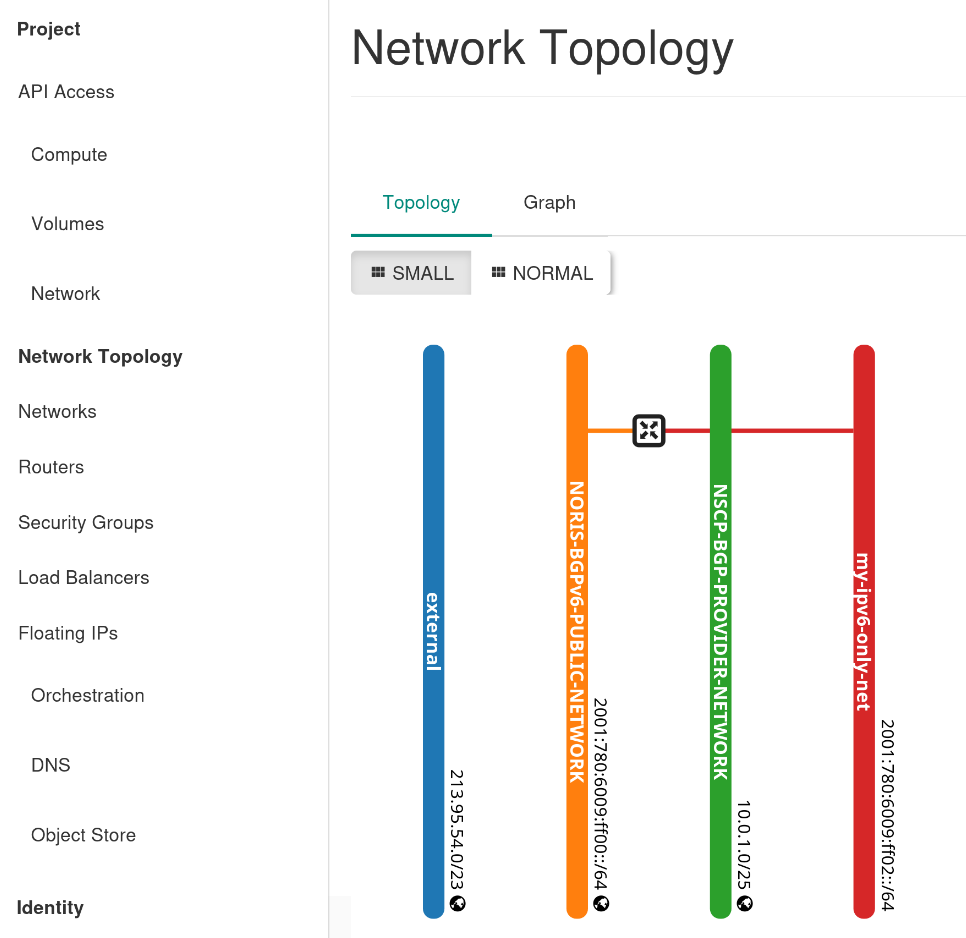
Netzwerk-Übersicht prüfen
Abschnitt betitelt „Netzwerk-Übersicht prüfen“Nun können wir unser Netzwerk-Setup in der Ansicht Network Topology unter Network visuell überprüfen.
Schritt 3: Security Group anlegen
Abschnitt betitelt „Schritt 3: Security Group anlegen“Standardmäßig ist eingehender Datenverkehr eingeschränkt. Um SSH-Zugriff zu ermöglichen, erstellen und wenden wir eine Security Group an.
Navigieren Sie zu Network → Security Groups.
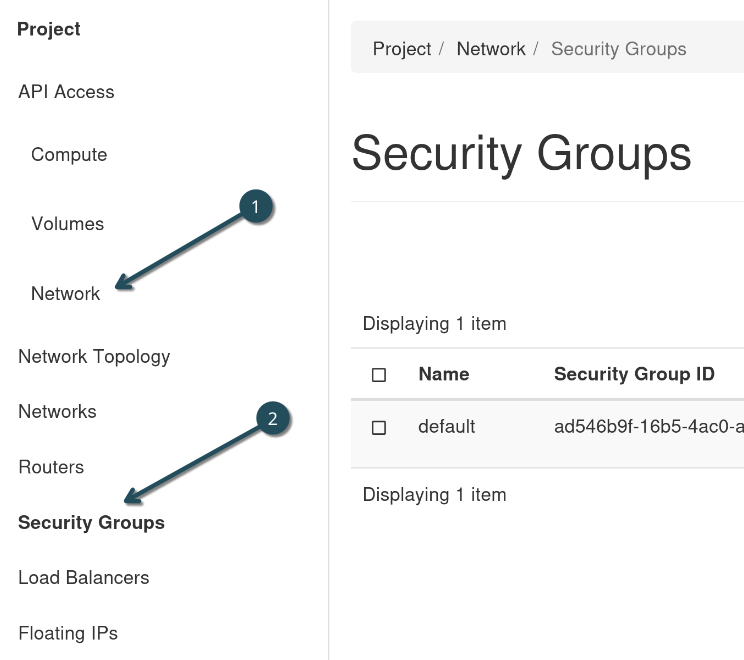
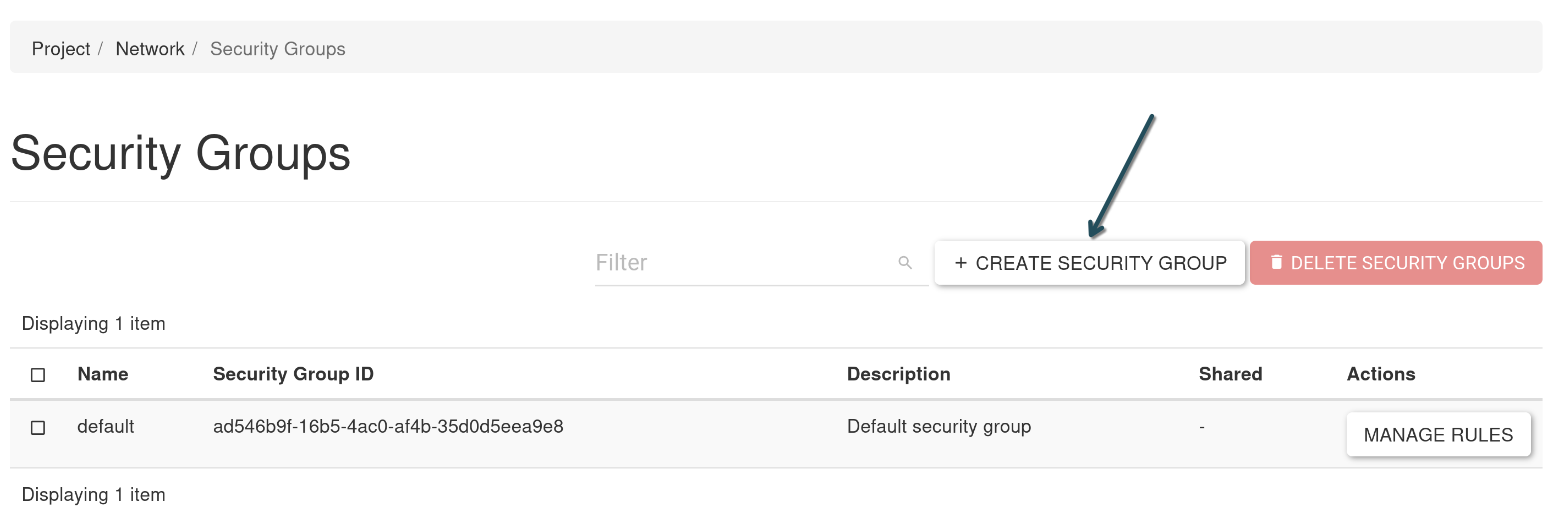
Klicken Sie auf + CREATE SECURITY GROUP.
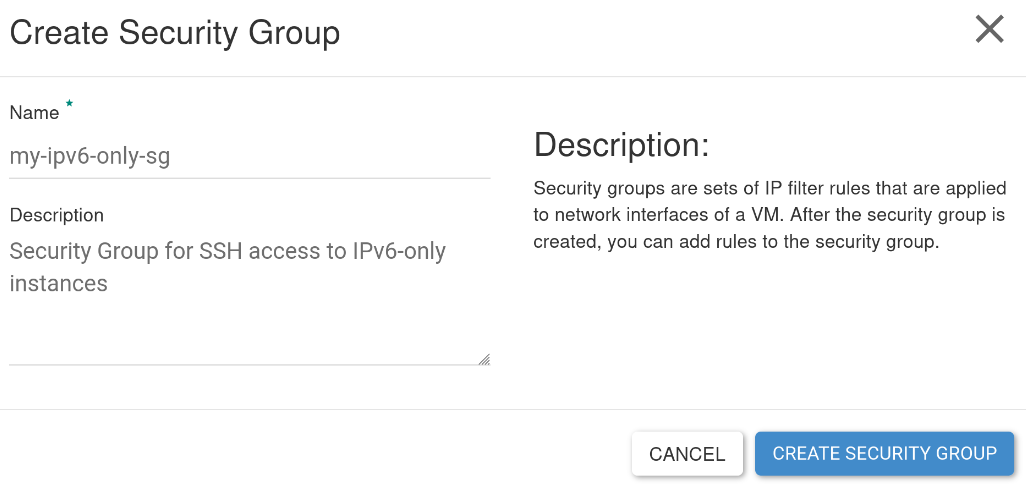
Geben Sie der Security Group einen passenden Namen (und bei Bedarf eine Beschreibung), in dieser Anleitung verwenden wir my-ipv6-only-sg. Klicken Sie auf CREATE SECURITY GROUP.
Klicken Sie auf + ADD RULE.
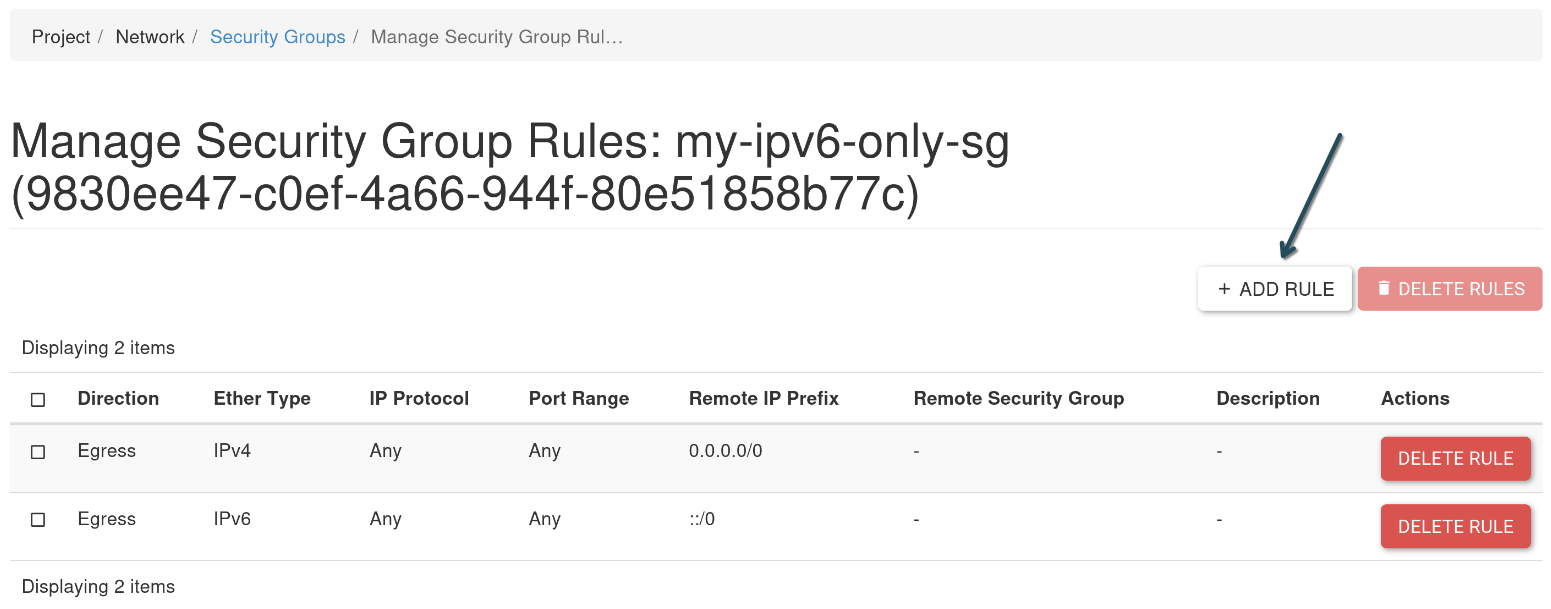
Wählen Sie All ICMP aus dem Dropdown-Menü Rule, Ingress aus dem Dropdown-Menü Direction und tragen Sie ::/0 in das Feld CIDR ein. Klicken Sie auf ADD, um die Regel zu erstellen.
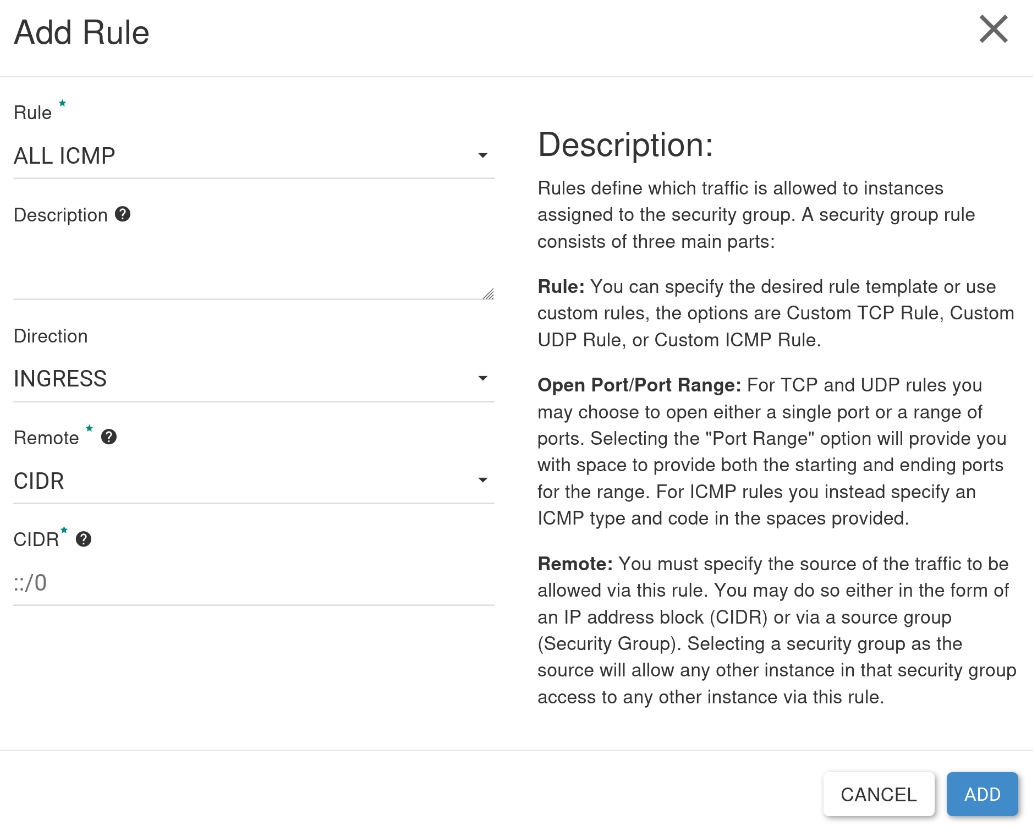
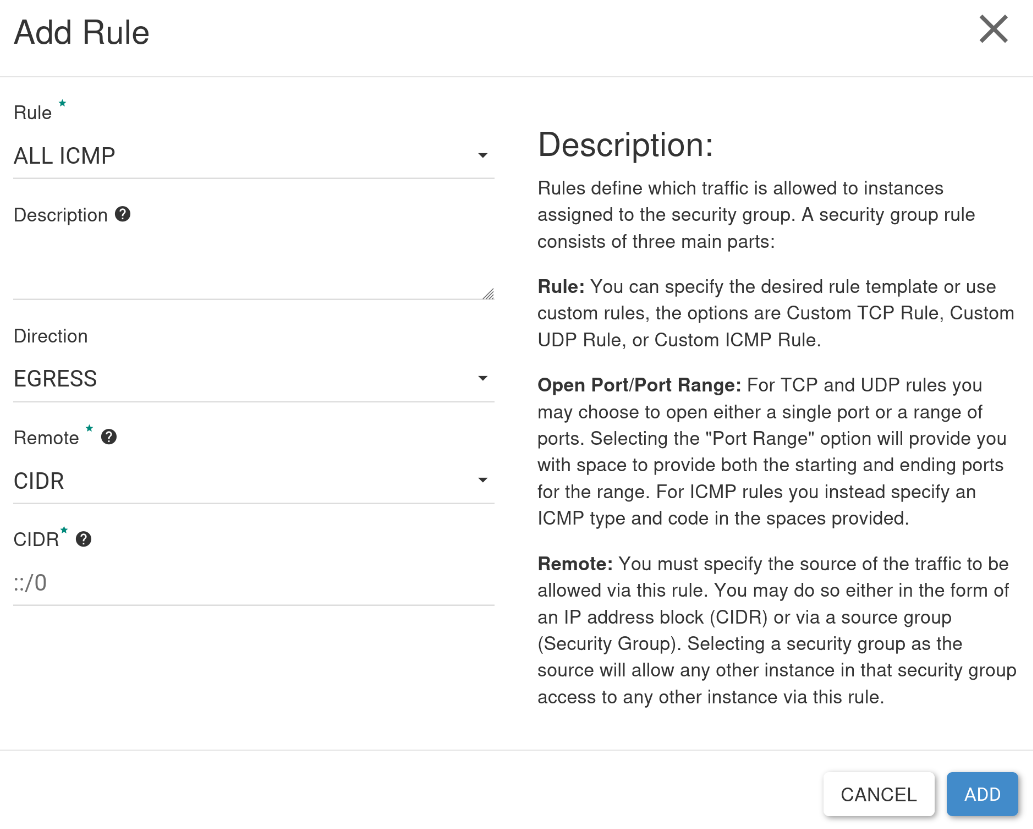
Klicken Sie auf + ADD RULE. Wählen Sie All ICMP, Egress und tragen Sie ::/0 in das Feld CIDR ein. Klicken Sie auf ADD.
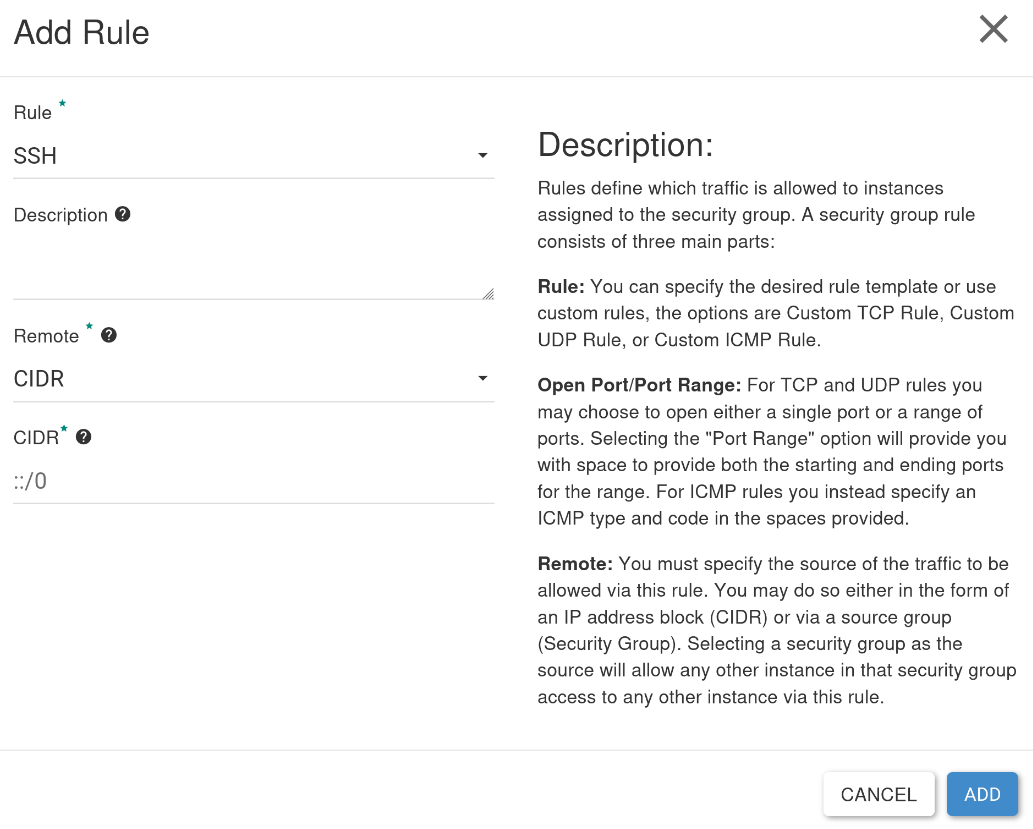
Klicken Sie auf + ADD RULE. Wählen Sie SSH, Ingress und tragen Sie ::/0 in das Feld CIDR ein. Klicken Sie auf ADD.
Reine IPv6-Instanz erstellen
Abschnitt betitelt „Reine IPv6-Instanz erstellen“Nun können wir eine Instanz erstellen, wie in Schritt 5 der OpenStack-Anleitung beschrieben.
Stellen Sie sicher, dass Sie my-ipv6-only-net unter Networks auswählen.
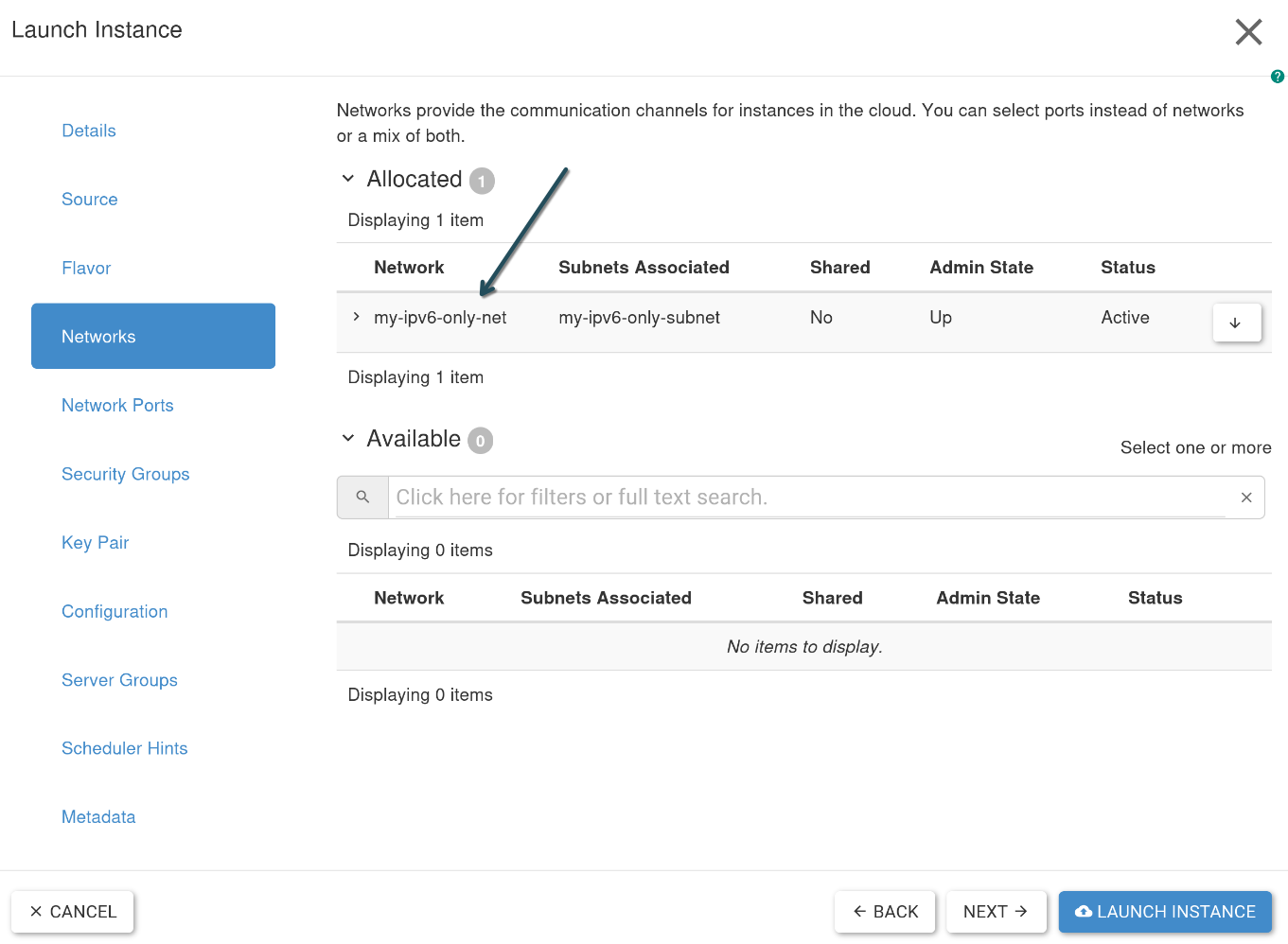
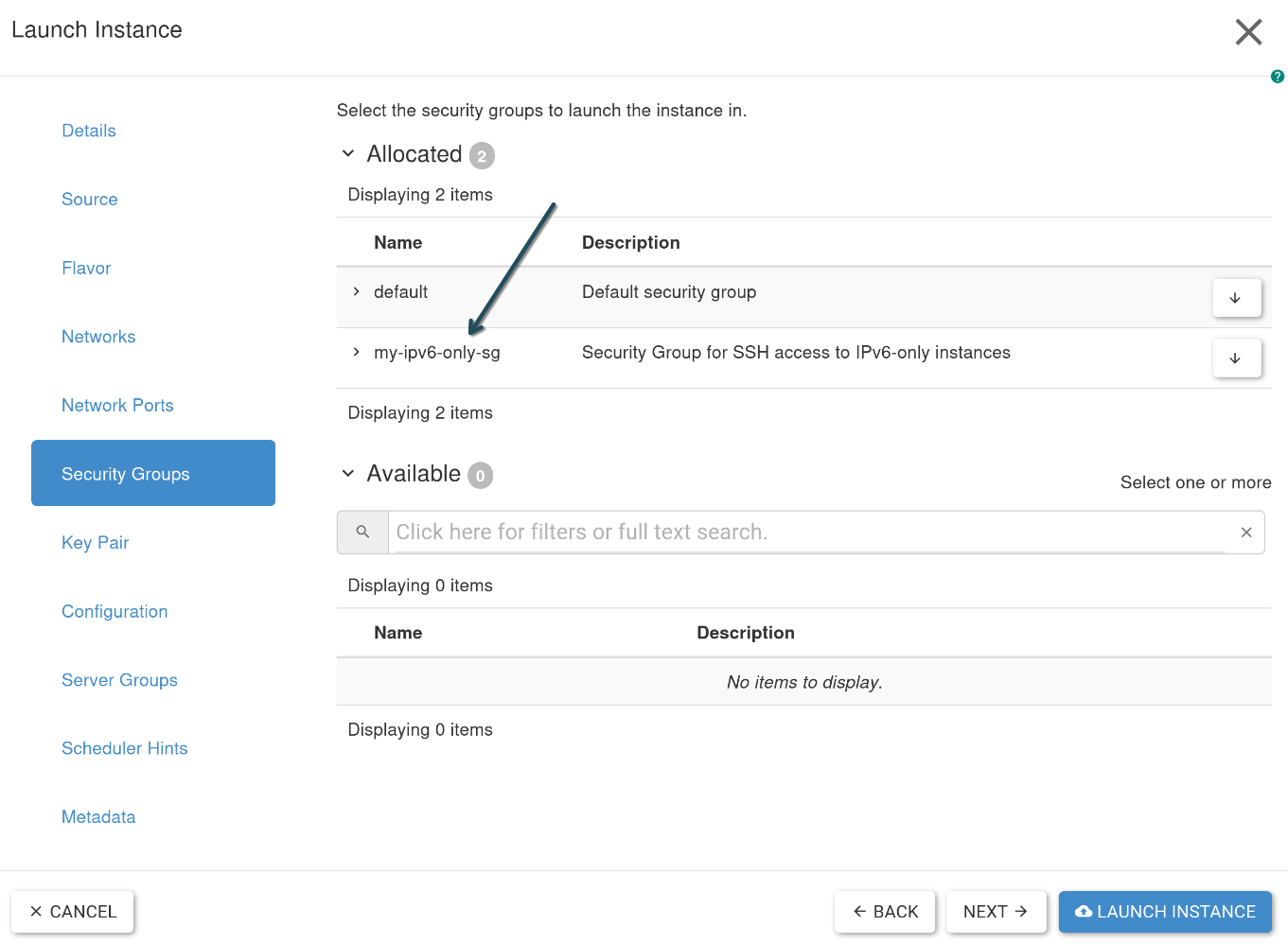
Stellen Sie sicher, dass Sie my-ipv6-only-sg unter Security Groups hinzufügen.
Unter Compute → Instances finden Sie die IPv6 Global Unicast Address (GUA) Ihrer neu erstellten Instanz.
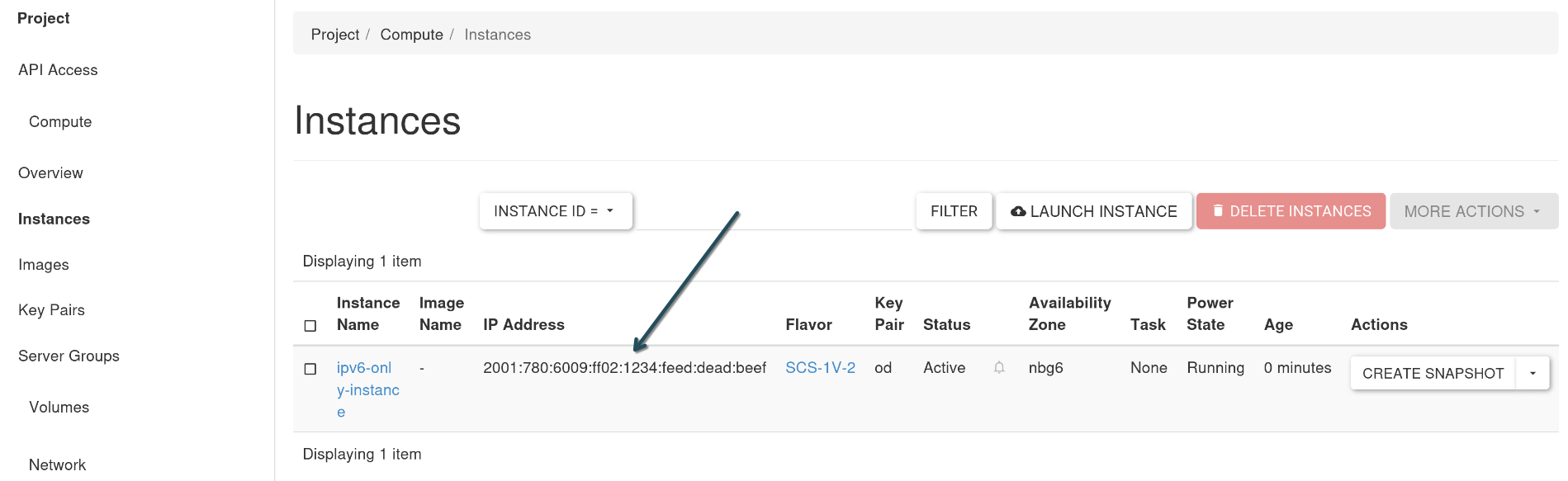
Sie sollten nun in der Lage sein, Ihre reine IPv6-Instanz zu erreichen:
(local)$ ping -c1 2001:780:6009:ff02:1234:feed:dead:beefPING 2001:780:6009:ff02:1234:feed:dead:beef (2001:780:6009:ff02:1234:feed:dead:beef) 56 data bytes64 bytes from 2001:780:6009:ff02:1234:feed:dead:beef: icmp_seq=1 ttl=245 time=225 ms
--- 2001:780:6009:ff02:1234:feed:dead:beef ping statistics ---1 packets transmitted, 1 received, 0% packet loss, time 0msrtt min/avg/max/mdev = 224.863/224.863/224.863/0.000 ms
Sie können nun auch per SSH auf Ihre Instanz zugreifen:
(local)$ ssh -i my_ssh_key.pem debian@2001:780:6009:ff02:1234:feed:dead:beefdebian@ipv6-only-instance:~$Herzlichen Glückwunsch, Sie haben es geschafft! Sie haben erfolgreich eine reine IPv6-Netzwerkumgebung im nSC OpenStack eingerichtet.