Anbindung eines eigenen IDP (Microsoft Entra)
Dieser Artikel beschreibt, wie Sie einen eigenen Identity Provider (IDP) am Beispiel Microsoft Entra an die noris Enterprise Cloud (nEC) anbinden können.
Dabei werden folgende Schritte erläutert:
- Enterprise-App in Microsoft Entra erstellen und konfigurieren
- nEC (VMware Cloud Director) SAML-Konfiguration
- Import der Metadaten (Entra-Enterprise-App & VMware Cloud Director)
- Zuweisung von Benutzern/Gruppen zu Rollen im VMware Cloud Director (nEC)
Voraussetzungen in Microsoft Entra
Abschnitt betitelt „Voraussetzungen in Microsoft Entra“- Rolle: mindestens Cloudanwendungsadministrator oder Anwendungsadministrator.
- Lizenz: Für die Zuteilung von Gruppen zu einer Enterprise-App ist eine der folgenden Lizenzen erforderlich:
- Microsoft Entra Suite
- Microsoft Entra ID Governance
- Microsoft Entra ID P2
- Multi-Faktor-Authentifizierung (MFA): Um MFA nutzen zu können, muss diese in Microsoft Entra aktiviert sein, dies wird dringend empfohlen. Dies kann grundlegend über zwei unterschiedliche Wege konfiguriert werden:
-
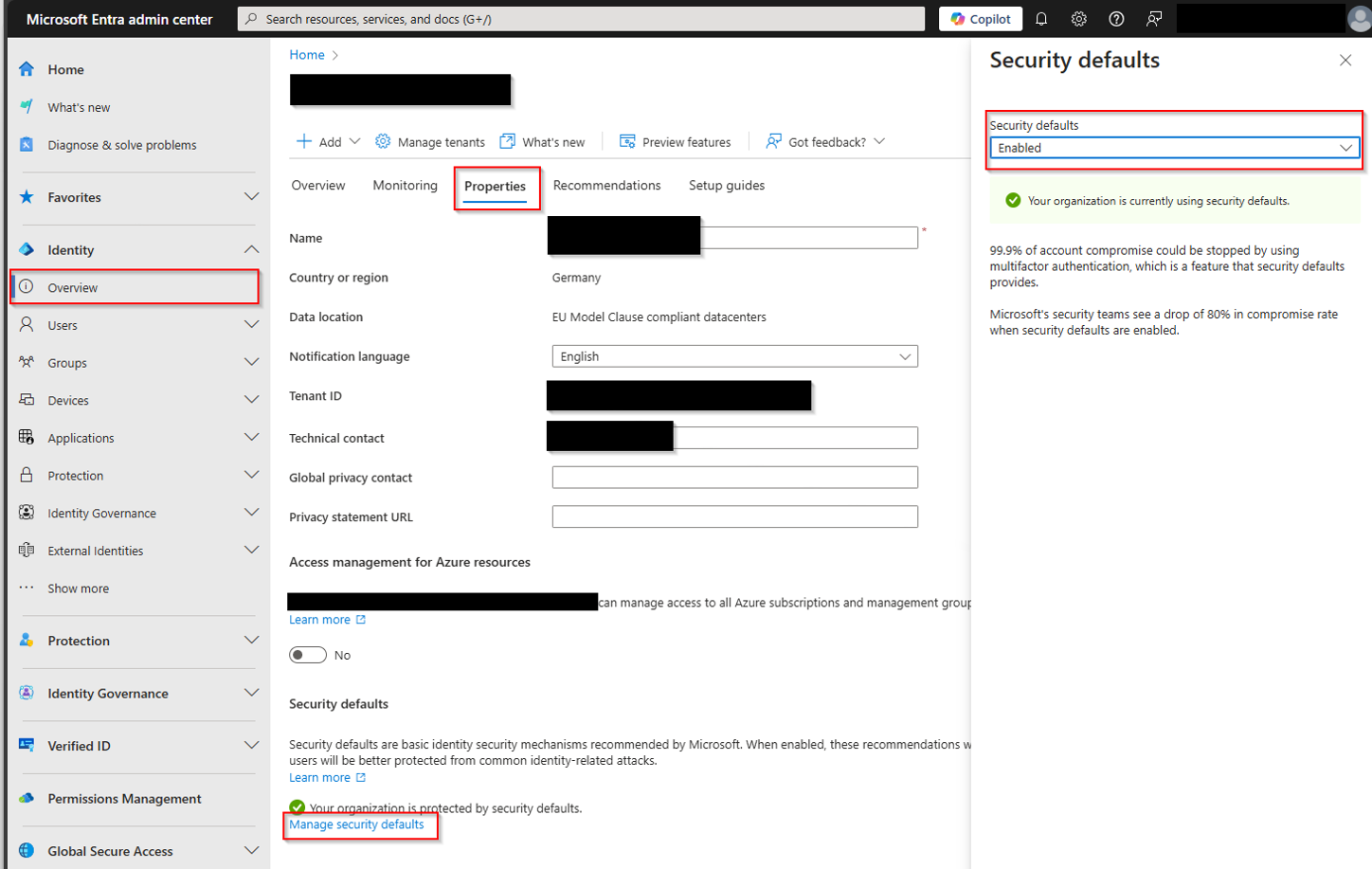
Aktive Sicherheitsstandards: Die Sicherheitsstandards sind eine Funktion für kostenpflichtige Microsoft-365- und Office-365- bzw. Testabonnements, die nach dem 21. Oktober 2019 erstellt wurden. Für diese Abonnements sind standardmäßige Sicherheitseinstellungen aktiviert. Nutzerinnen und Nutzer haben ab der ersten Anmeldung nach Aktivierung der Sicherheitsstandards 14 Tage Zeit, sich mit der Microsoft-Authenticator-App für MFA zu registrieren. Nach Ablauf dieser Frist ist eine Anmeldung erst nach Abschluss der MFA-Registrierung möglich. Für zuvor erstellte Tenants müssen die Sicherheitsstandards aktiviert werden.
-
Richtlinien für bedingten Zugriff: Eine granulare Einstellung ist über die Richtlinien für bedingten Zugriff möglich. Hier lassen sich verschiedene Richtlinien anhand diverser Kriterien definieren. Dokumentation: learn.microsoft.com
-
Link zur Hersteller-Dokumentation von VMware: docs.vmware.com
Enterprise-App in Microsoft Entra erstellen und konfigurieren
Abschnitt betitelt „Enterprise-App in Microsoft Entra erstellen und konfigurieren“- Anmeldung im Entra-ID-Admin-Center.
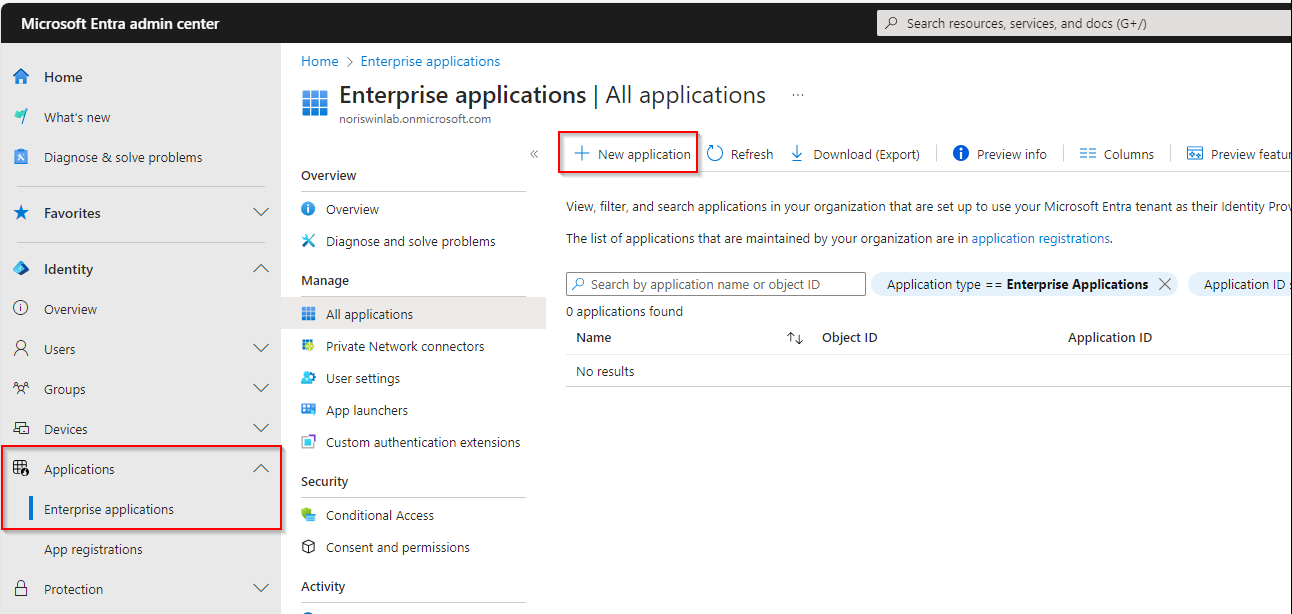
- Enterprise-App erstellen.
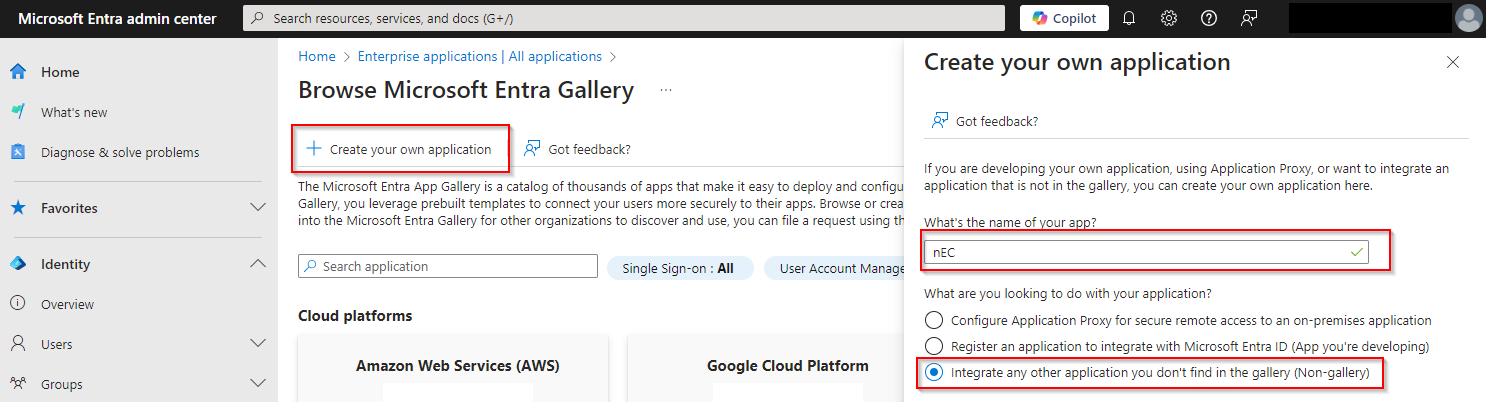
- Eigene Anwendung erstellen.
- Namen vergeben.
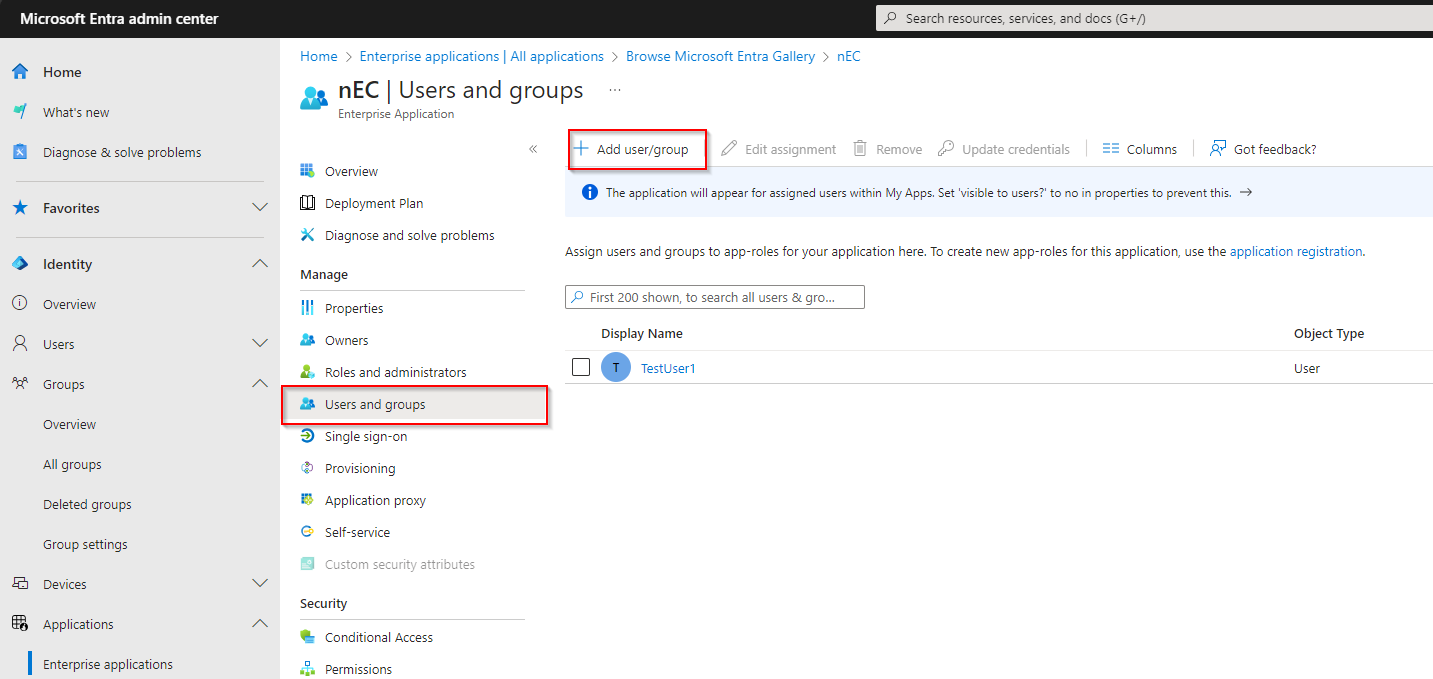
- Benutzer bzw. Gruppen zur App hinzufügen.
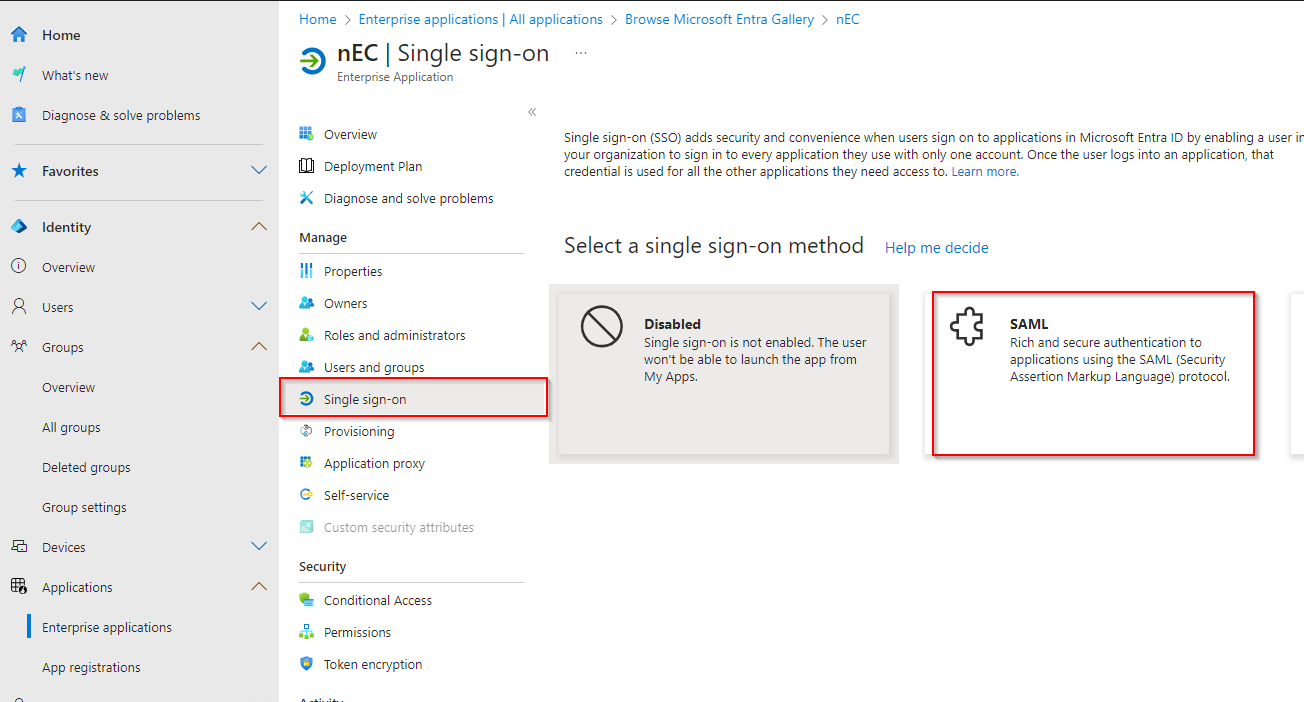
- Single Sign-On konfigurieren.
- SAML auswählen.
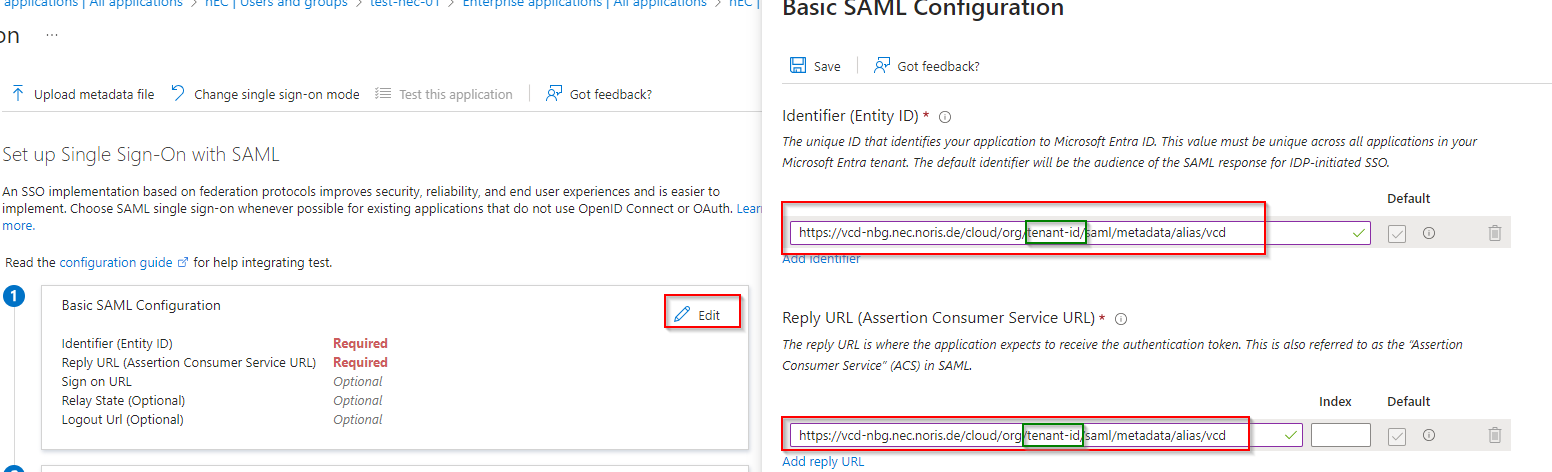
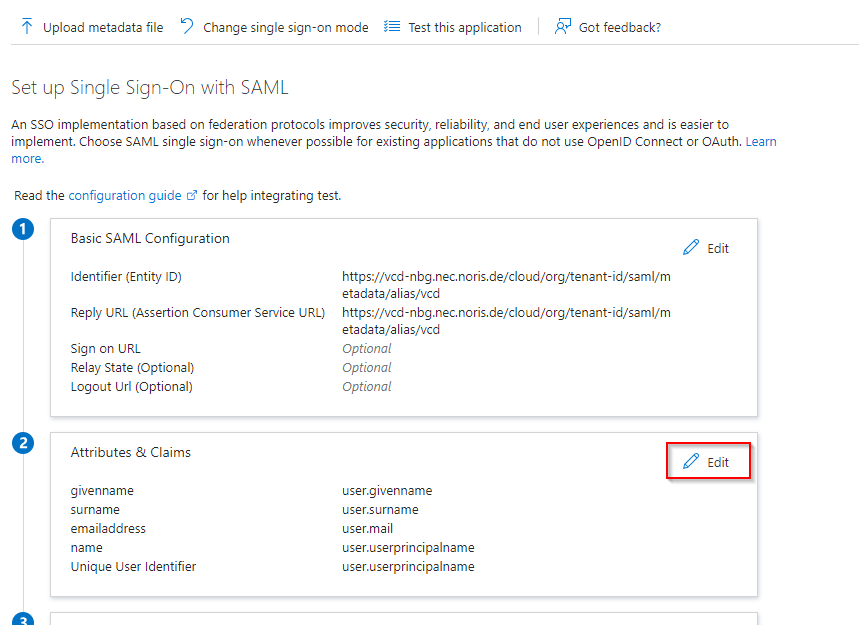
- Attribute & Claims anpassen bzw. hinzufügen: „Add new Claim”.
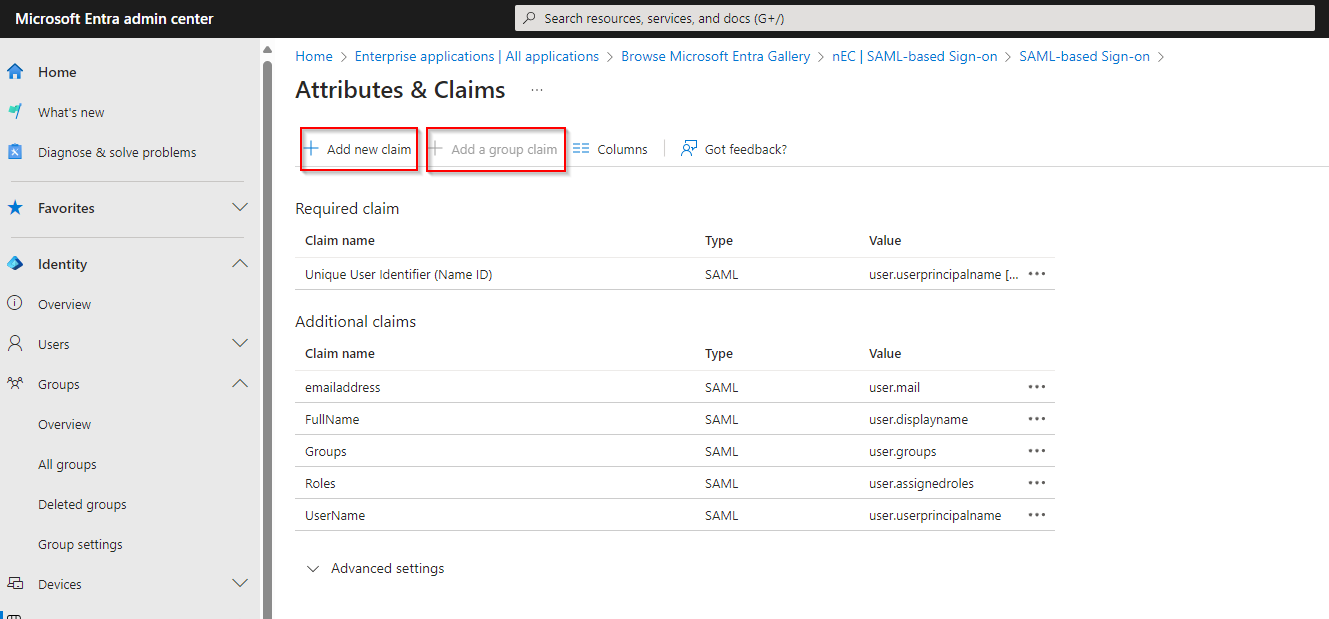
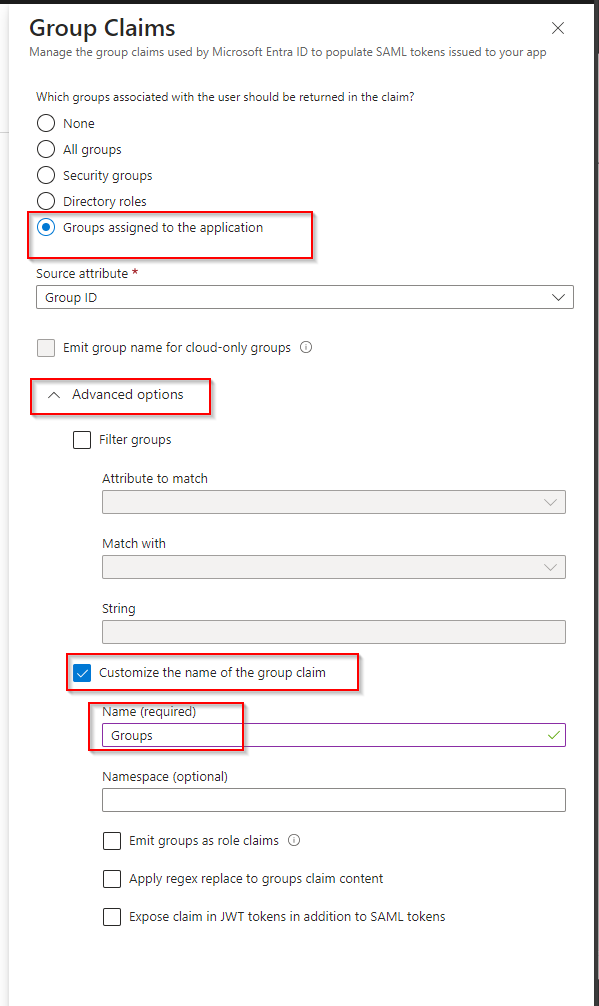
- Nur bei „group”: „Add a group claim”.
nEC (VMware Cloud Director) SAML-Konfiguration
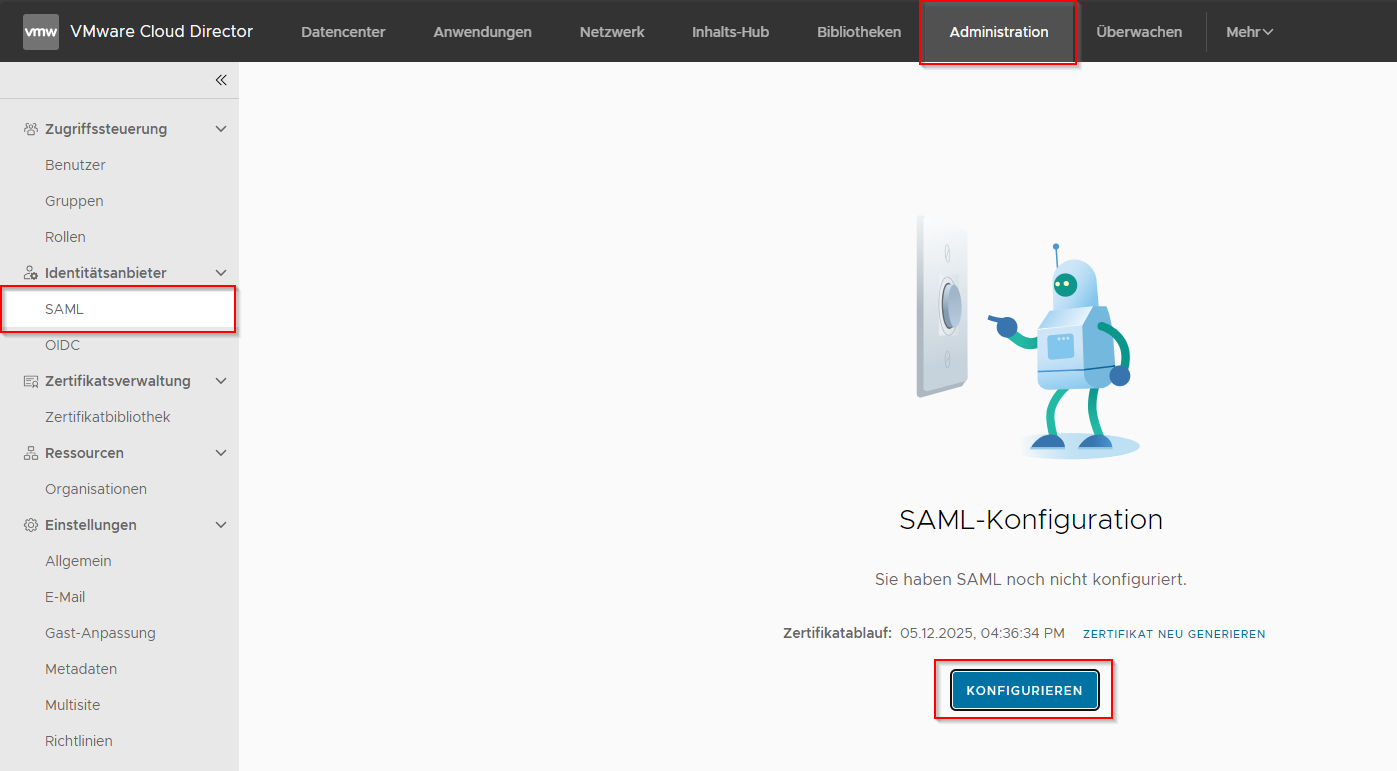
Abschnitt betitelt „nEC (VMware Cloud Director) SAML-Konfiguration“- Grundkonfiguration des IDP im VMware Cloud Director.
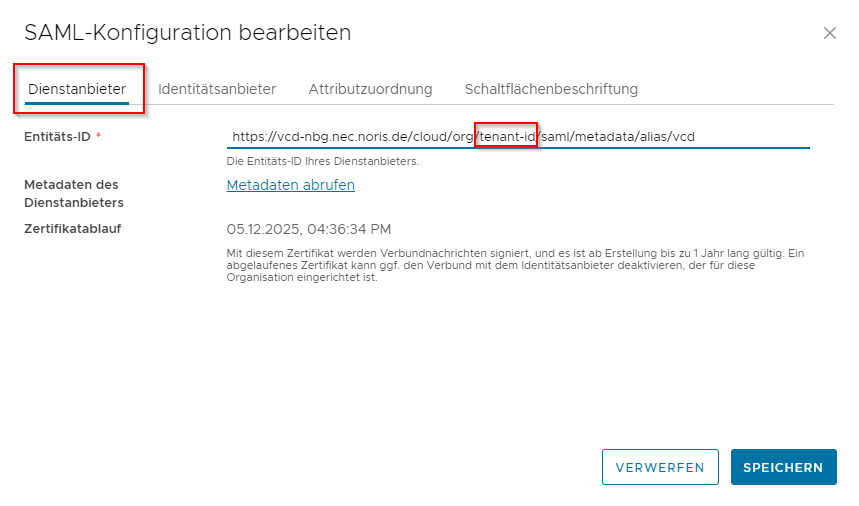
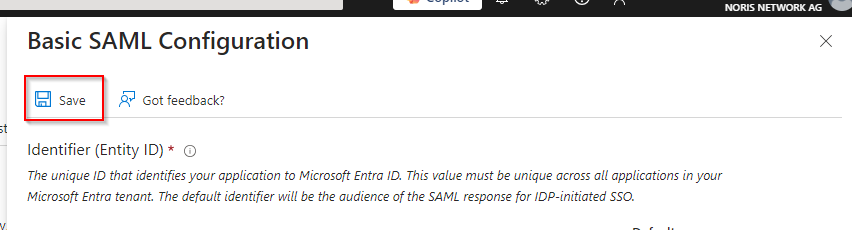
- Entitäts-ID hinzufügen.
Import der Metadaten (Entra-Enterprise-App & VMware Cloud Director)
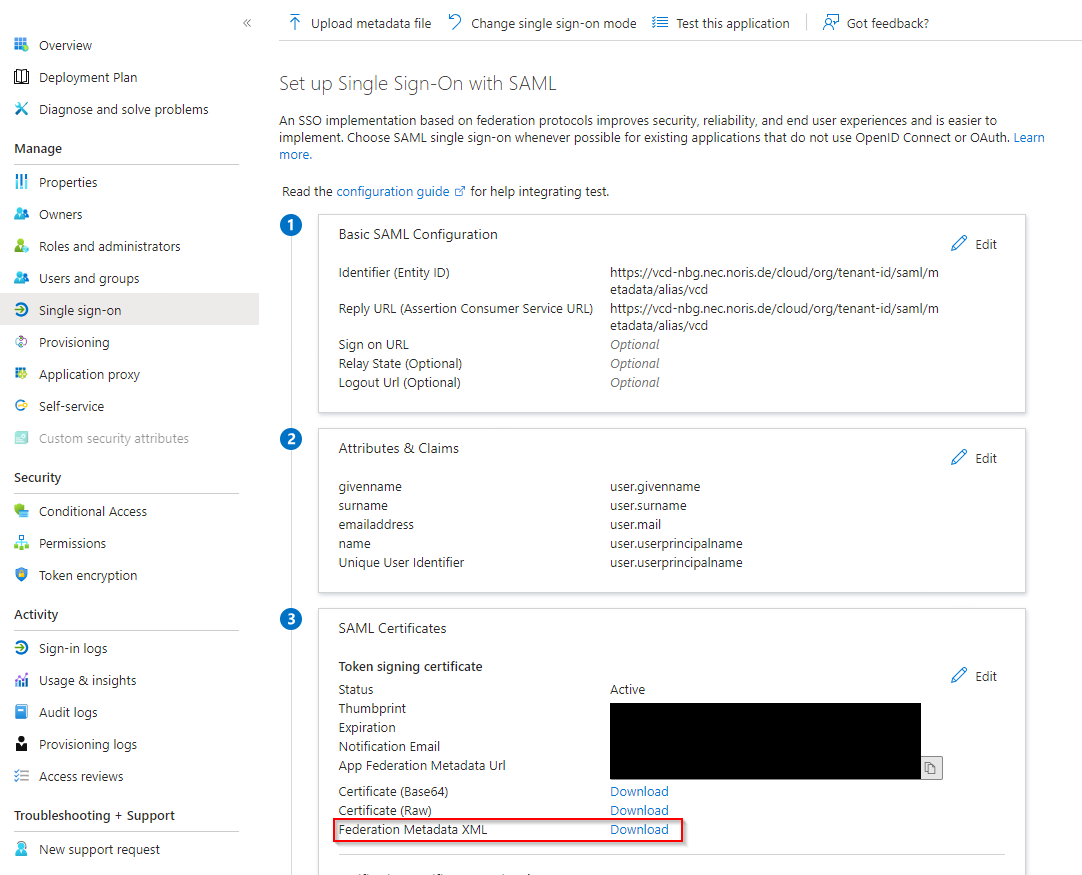
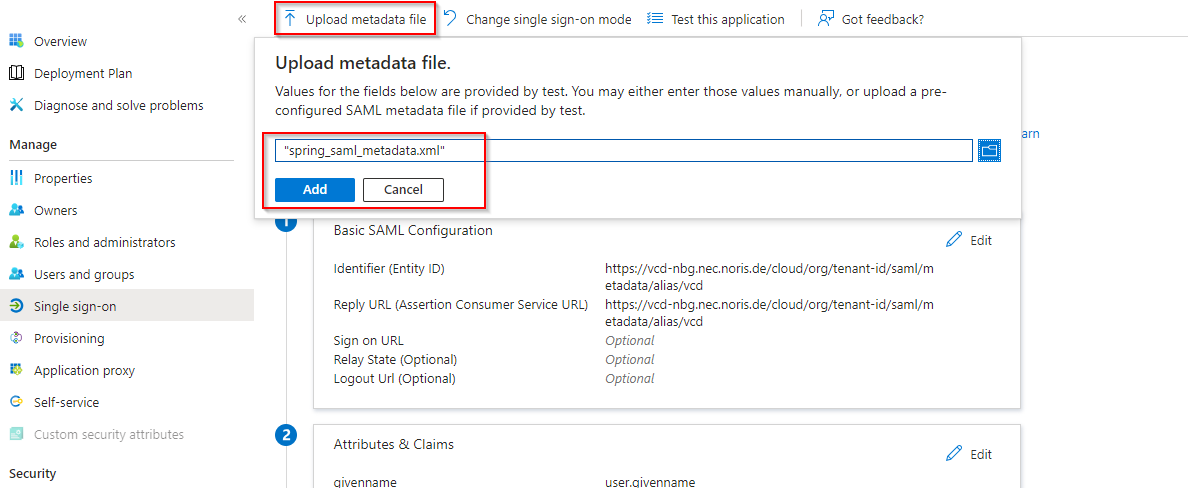
Abschnitt betitelt „Import der Metadaten (Entra-Enterprise-App & VMware Cloud Director)“- Metadaten aus der Entra-Enterprise-App herunterladen.
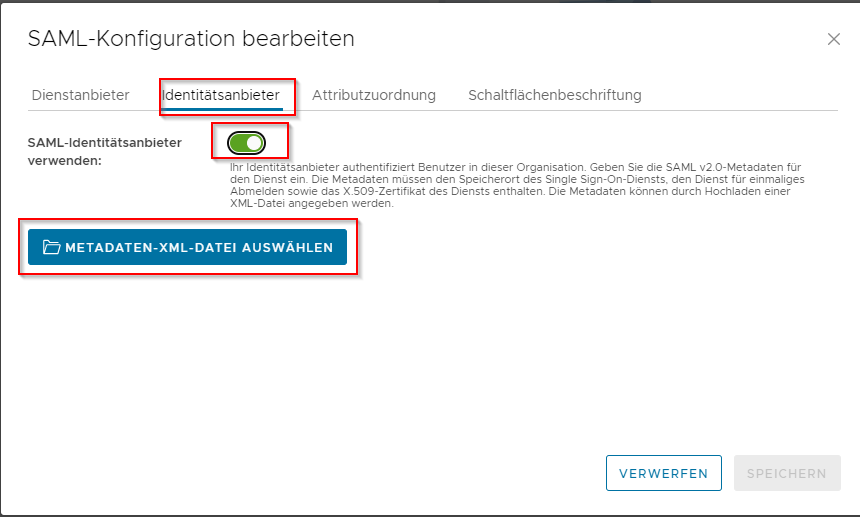
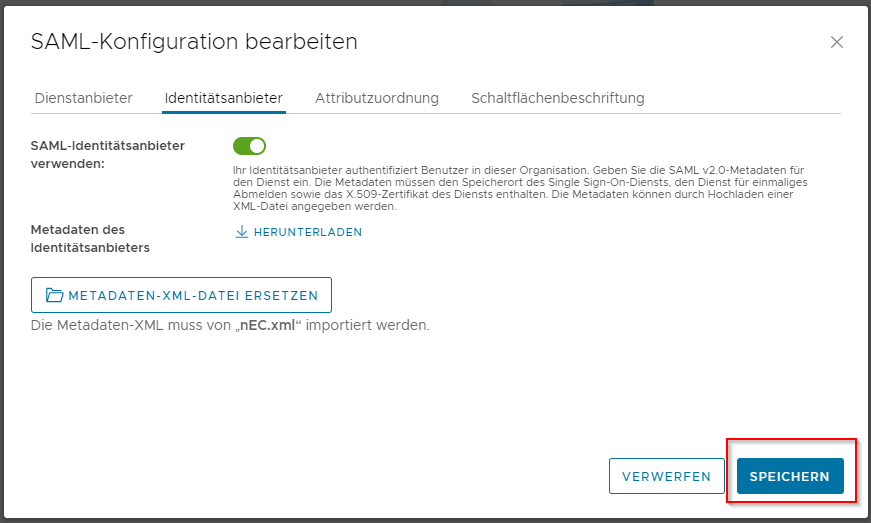
- Heruntergeladene Metadaten aus der Entra-Enterprise-App im VMware Cloud Director hochladen.
- Metadaten aus dem VMware Cloud Director herunterladen.
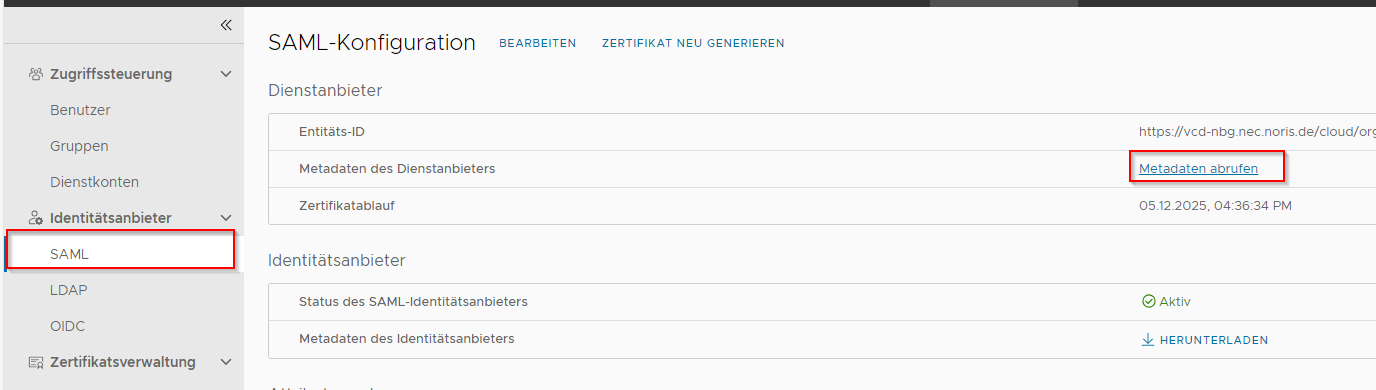
- Heruntergeladene Metadaten aus dem VMware Cloud Director in der Entra-Enterprise-App hochladen.
Zuweisung von Benutzern/Gruppen zu Rollen im VMware Cloud Director (nEC)
Abschnitt betitelt „Zuweisung von Benutzern/Gruppen zu Rollen im VMware Cloud Director (nEC)“Variante 1: Einzelne Microsoft-Entra-Benutzer zuordnen im VMware Cloud Director
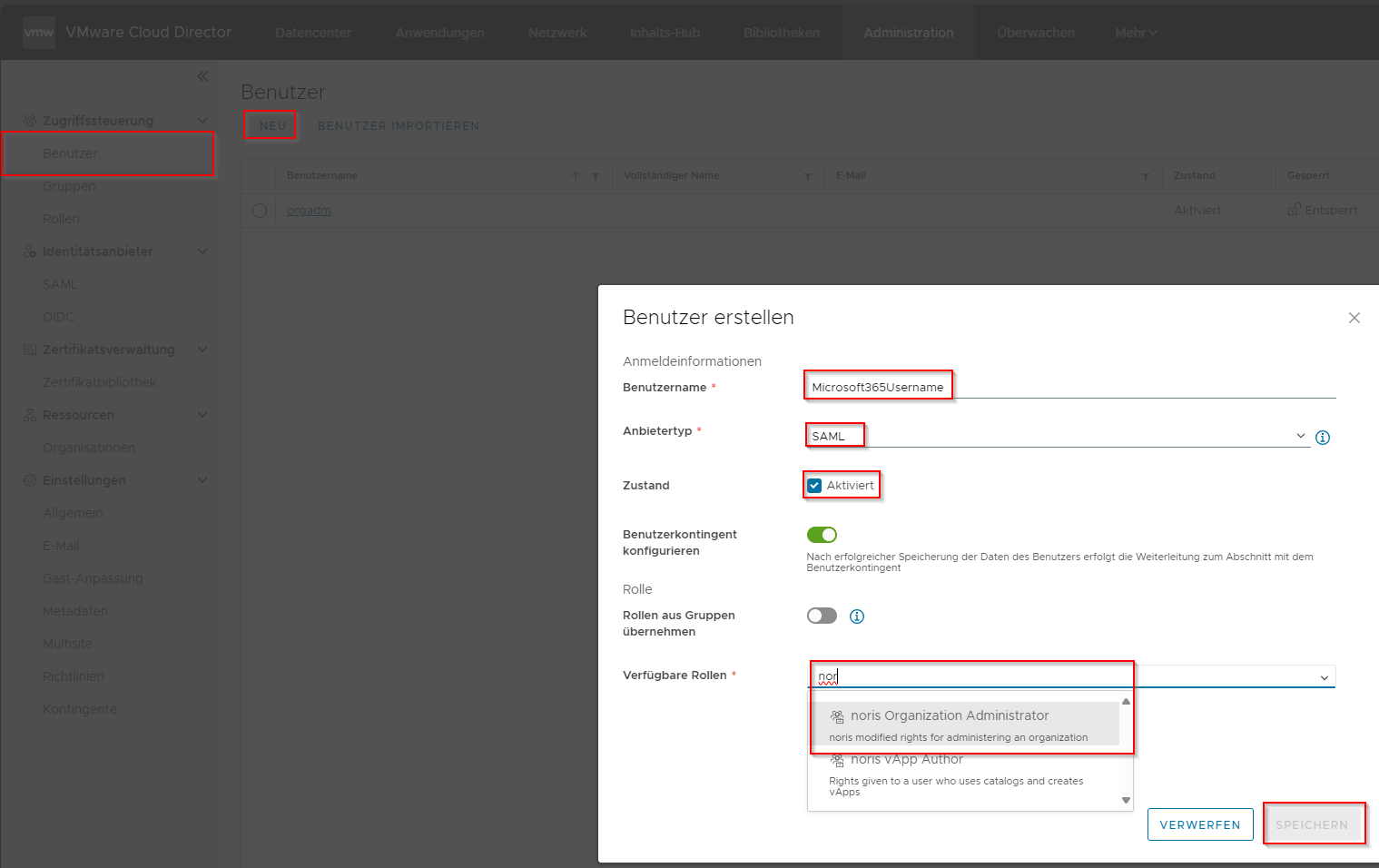
Abschnitt betitelt „Variante 1: Einzelne Microsoft-Entra-Benutzer zuordnen im VMware Cloud Director“- Namen des Microsoft-Entra-Benutzers in „neuem Benutzer” hinterlegen.
Variante 2: Microsoft-Entra-Gruppen zuordnen im VMware Cloud Director
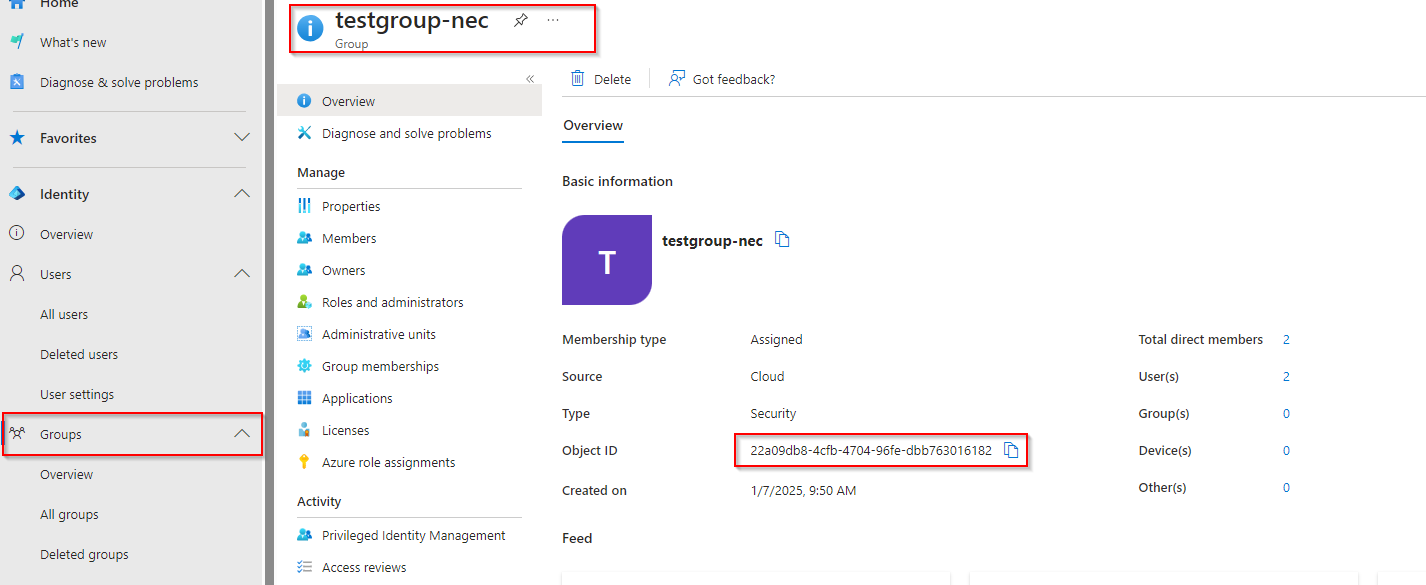
Abschnitt betitelt „Variante 2: Microsoft-Entra-Gruppen zuordnen im VMware Cloud Director“- Objekt-ID der Entra-Gruppe kopieren.
- Im VMware Cloud Director „Gruppen importieren” und die Objekt-ID aus Microsoft Entra hinterlegen.
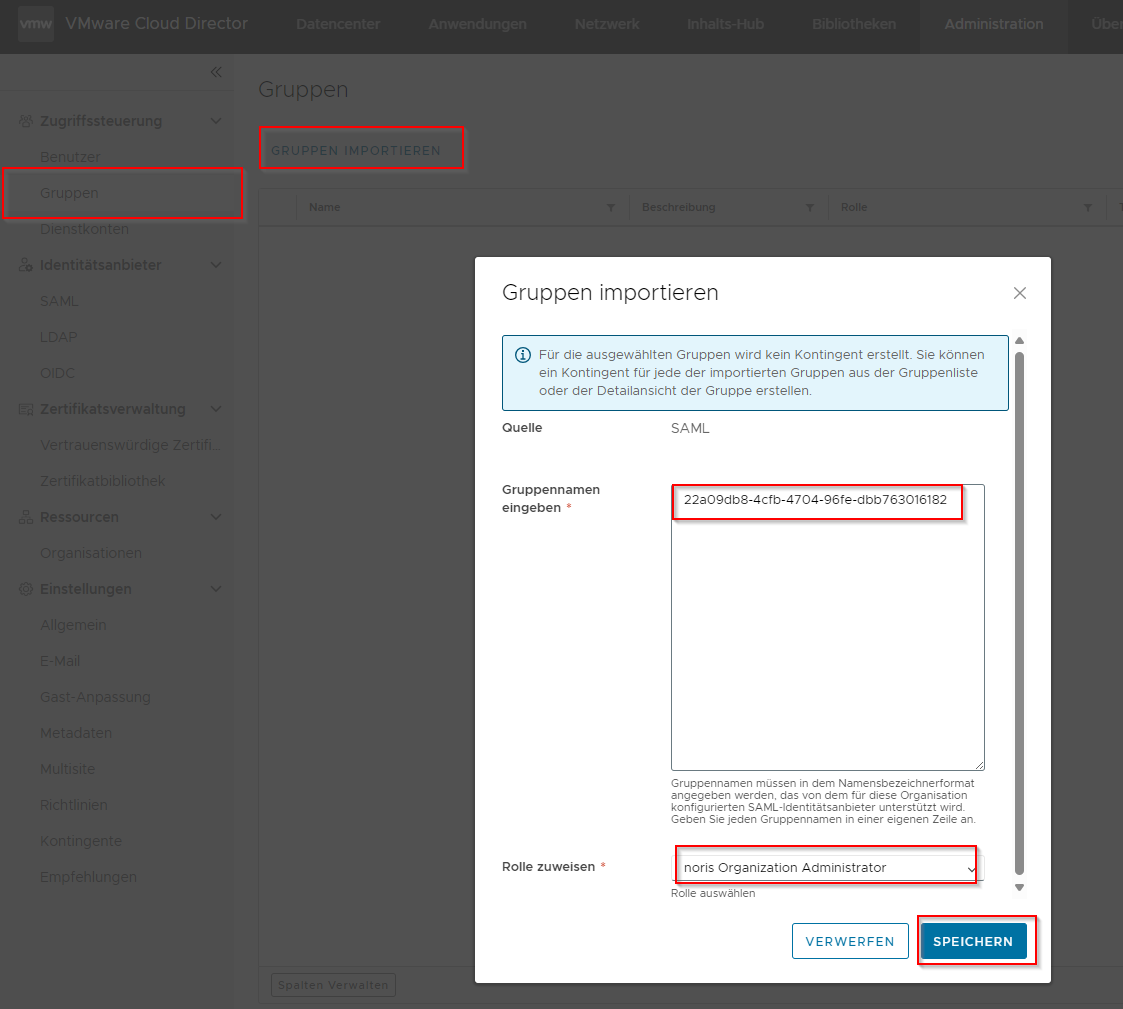
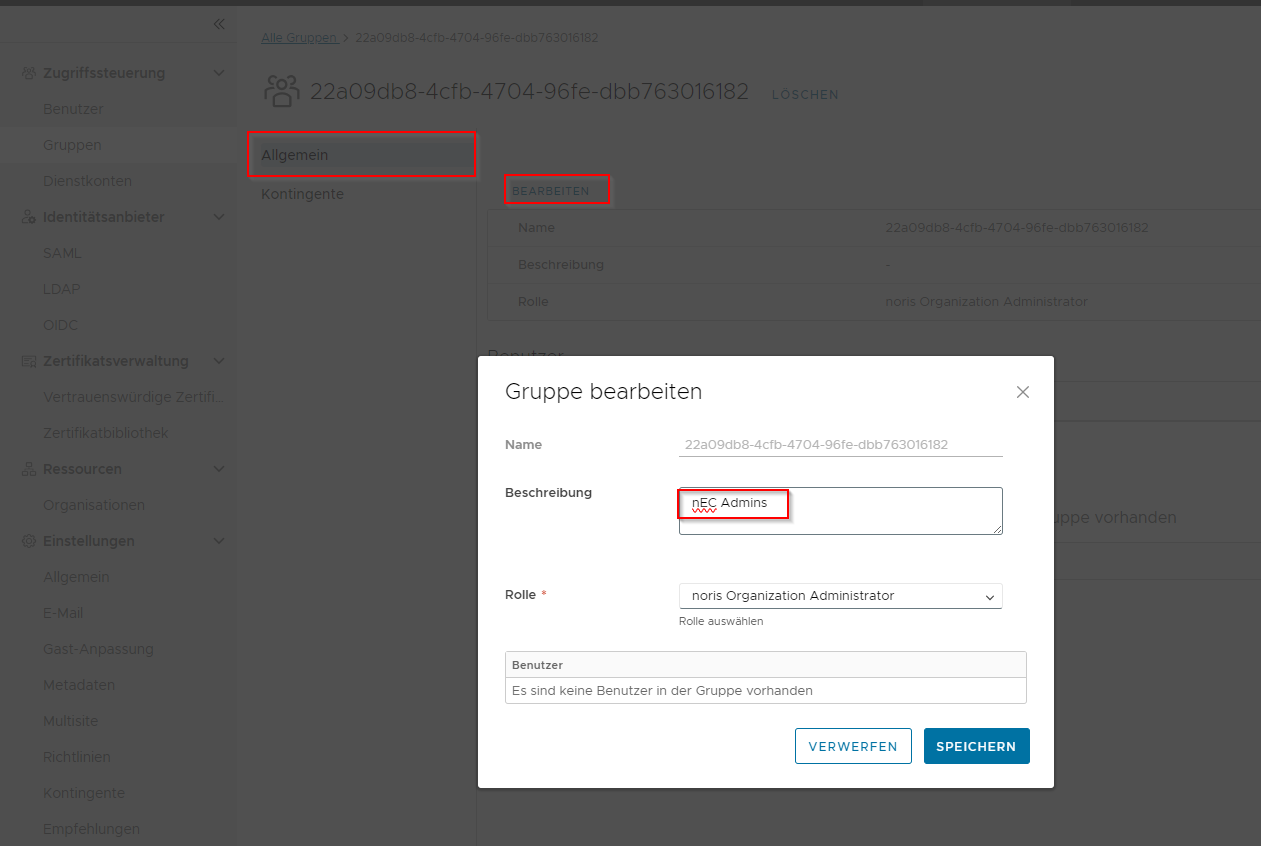
- Im Anschluss kann in der Beschreibung noch der Name der Gruppe hinterlegt werden.