
VM erstellen
Diese Anleitung beschreibt, wie Sie im VMware Cloud Director eine virtuelle Maschine (VM) aus einem Template anlegen.
Voraussetzung: Sie sind bereits im VMware Cloud Director angemeldet und haben ein erreichbares Netzwerk. Falls noch kein Netzwerk existiert, folgen Sie zuerst der Anleitung Netzwerk einrichten (Netz, NAT, Firewall).
Anlegen einer neuen VM
Abschnitt betitelt „Anlegen einer neuen VM“Mit einer Vorlage/einem Template
Abschnitt betitelt „Mit einer Vorlage/einem Template“-
Klicken Sie im Hauptmenü auf das
Datencenter/Data Center, in dem Sie die VM erstellen möchten. -
Unter
Computing/Computeklicken Sie auf den TabVirtuelle Maschinen/Virtual Machines. -
Klicken Sie auf
NEU/NEW. -
Geben Sie der Maschine einen Namen. Dadurch wird auch ein identischer Computername eingetragen, der bei Bedarf geändert werden kann.
-
Bei
Typ/Typewählen SieAus Vorlage/From Template. -
Unter
Einschalten/Power onlegen Sie fest, ob die Maschine nach der Erstellung direkt eingeschaltet wird. -
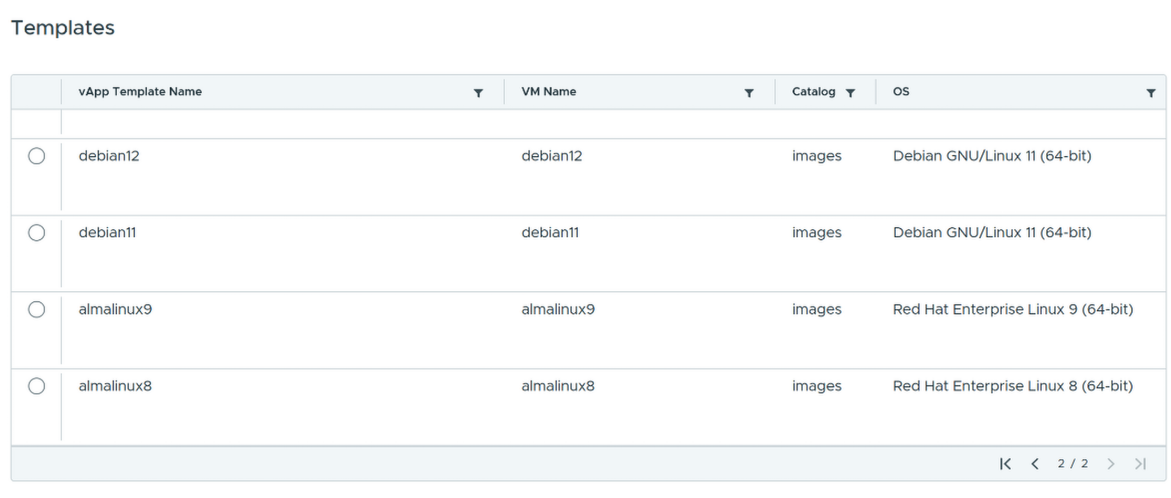
Wählen Sie eine der Vorlagen aus der Liste, weitere Informationen zu den verfügbaren Templates und deren Besonderheiten finden Sie in der Templates-Dokumentation.
-
Wählen Sie die gewünschte
Speicherrichtlinie/Storage Policy. -
Konfigurieren Sie den
Netzwerkadapter/Network Interface:-
Aktivieren Sie
Verbunden/Connected. -
Wählen Sie das zuvor angelegte Netzwerk.
-
Für den IP-Modus stehen Ihnen zur Verfügung:
Statisch IP-Pool/Static IP-Pool(automatische Vergabe aus einem im Netzwerk definierten Pool),Statisch Manuell/Static Manual(eigene Angabe aus dem IP-Bereich),DHCP(falls auf dem Edge-Gateway konfiguriert) oderKeines/None(keine Vergabe durch den VMware Cloud Director).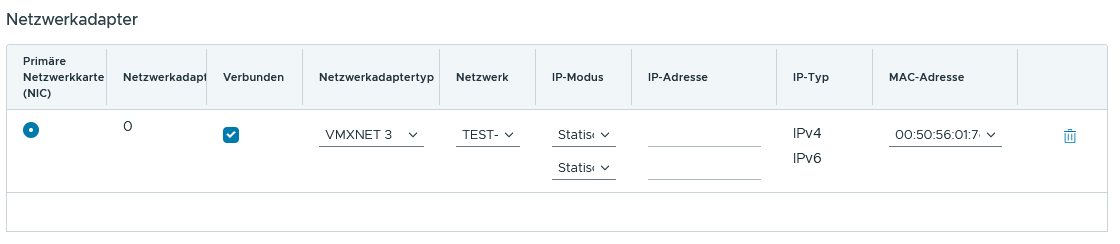
-
-
Optional können Sie unter
Benutzerdefinierte Eigenschaften/Custom Propertiesweitere, von der Vorlage abhängige Optionen für die Cloud-Init-Konfiguration angeben (siehe Templates). -
Falls nötig, akzeptieren Sie die EULA (abhängig von der gewählten Vorlage).
-
Klicken Sie auf
OK. -
Ihre neue virtuelle Maschine wird nun angelegt und startet, falls zuvor ausgewählt, direkt.
-
Je nach gewählter Vorlage konfiguriert Cloud-Init das Gastbetriebssystem weiter. Andernfalls nehmen Sie die Einstellungen selbst über die
VM-Konsole/VM-Consolevor.
Sie haben jetzt erfolgreich eine VM in der nEC erstellt und sind bereit, sie für Ihre spezifischen Anforderungen weiter zu optimieren und zu nutzen.
Datenportabilität
Abschnitt betitelt „Datenportabilität“Für den Export Ihrer Daten stehen Ihnen verschiedene Wege zur Verfügung, dokumentiert in der VMware Cloud Director Dokumentation.
Sicheres Überschreiben und Löschen von Inhalten
Abschnitt betitelt „Sicheres Überschreiben und Löschen von Inhalten“Um alle Volumes einer VM sicher zu löschen, bietet sich der ShredOS x86_64 - Disk Eraser an, er bietet eine Vielzahl von Löschmethoden, unter anderem nach DoD-Standard.
Die Nutzung ist einfach: Administratoren binden zunächst die ISO-Datei über den VMware Cloud Director in die gewünschte VM ein. Nach dem Booten wählen sie den gewünschten Überschreibungsmodus aus und starten den Löschvorgang. Vor der Nutzung des Tools sollten Backups angelegt und sichergestellt werden, dass keine wichtigen Daten versehentlich gelöscht werden.
Zum sicheren Löschen einzelner Volumes unter Windows eignet sich das Tool Eraser.