
Netzwerk einrichten (Netz, NAT, Firewall)
Diese Anleitung beschreibt die einmalige Netzwerk-Grundeinrichtung in der nEC: ein geroutetes Netzwerk anlegen, eine NAT-Regel für den Internetzugriff einrichten und eine Firewall-Regel erstellen. Danach können Sie Ihre erste VM erstellen.
Voraussetzung: Sie sind bereits im VMware Cloud Director angemeldet und haben Zugriff auf ein Edge-Gateway.
Vorbereitung: Wichtige Angaben für die nächsten Schritte
Abschnitt betitelt „Vorbereitung: Wichtige Angaben für die nächsten Schritte“Um die folgenden Schritte durchzuführen, benötigen Sie zunächst einige Daten. Die nächsten beiden Abschnitte erklären, wie Sie diese erhalten oder auslesen.
Netzwerkbereich und Netzwerkadresse festlegen
Abschnitt betitelt „Netzwerkbereich und Netzwerkadresse festlegen“-
Klicken Sie im Hauptmenü auf
Netzwerk/Networkingund dann auf den TabEdge-Gateways/Edge Gateways. -
Klicken Sie auf Ihr
Edge Gateway. -
Klicken Sie im Menü des Edge-Gateways auf den Tab
IP-Zuweisungen/IP Allocationunter dem MenüpunktIP-Verwaltung/IP Management.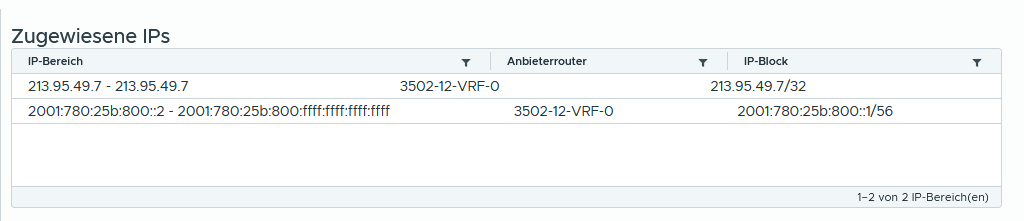
-
Notieren Sie sich jetzt folgende Informationen:
-
IP-Bereich / IP Range der IPv6-Adresse. In diesem Beispiel:
2001:780:25b:800::2bis2001:780:25b:800:ffff:ffff:ffff:ffff(die erste nutzbare Adresse beginnt bei2, da die erste Adresse2001:780:25b:800::1für das Gateway reserviert ist, siehe TabIP-Block). -
IPv6-Scope, in diesem Beispiel
2001:780:25b:800::/56, ersichtlich in der Spalte “IP Block”. -
IPv6-Gateway-Adresse, auslesbar im Tab
IP-Block. In diesem Beispiel:2001:780:25b:800::1/56. Sie können ein beliebiges Netz aus diesem Präfix wählen, beachten Sie jedoch, dass das erste /64-Netz als Service-Netz innerhalb Ihres Edge-Gateways genutzt wird und daher nicht zur Verfügung steht. Wählen Sie ein anderes Netz aus dem Präfix, z.B.2001:780:25b:801::/64.Netzwerk / IP-Adresse Beschreibung 2001:780:25b:800::/56(2001:780:25b:800::1bis2001:780:25b:8ff:ffff:ffff:ffff:ffff)Ihr IPv6-Scope zur Verwendung innerhalb der nEC 2001:780:25b:800::/64(2001:780:25b:800::1bis2001:780:25b:800:ffff:ffff:ffff:ffff)Erstes /64-Netzwerk aus Ihrem Scope/Präfix, wird als Service-Netz innerhalb des Edge-Gateways genutzt und ist daher intern reserviert. 2001:780:25b:801::/64(2001:780:25b:801::1bis2001:780:25b:801:ffff:ffff:ffff:ffff)Zweites /64-Netzwerk aus Ihrem Scope/Präfix, kann von Ihnen beliebig in der nEC genutzt werden. -
Öffentliche IPv4-Adresse, auslesbar aus der Spalte
IP-Block. In diesem Beispiel:213.95.49.7/32. Jede Organisation in der nEC hat mindestens eine IPv4-Adresse; diese wird später als externe IPv4-Adresse für eine NAT-Regel verwendet.
-
Netzwerkadresse für das private Netzwerk festlegen
Abschnitt betitelt „Netzwerkadresse für das private Netzwerk festlegen“Für die spätere Konfiguration von IPv4-IP-Pools und einer NAT-Regel benötigen Sie folgende Angaben für Ihr privates Netzwerk:
- die IPv4-Adresse, die als Gateway-Adresse vom Edge-Gateway genutzt werden soll,
- die Netzwerkadresse (privates Netz) gemäß RFC 1918.
Beispiel für ein RFC-1918-Netz:
- Beispiel-IP-Adresse für die VM:
192.168.67.2/24 - Privates Netz (Netzwerkadresse): ergibt sich aus dem CIDR-Präfix, bei einem /24-Netz umfasst das Subnetz die Adressen
192.168.67.0bis192.168.67.255. Die Netzwerkadresse lautet daher192.168.67.0/24. - IPv4-Gateway-Adresse: in diesem Beispiel die erste nutzbare Host-Adresse im Subnetz, also
192.168.67.1/24.
Anlegen eines neuen Netzwerks
Abschnitt betitelt „Anlegen eines neuen Netzwerks“Um Ihre VM erreichen zu können, benötigen Sie ein Netzwerk.
-
Klicken Sie im Hauptmenü auf
Netzwerk/Networkingund anschließend aufNEU/NEW.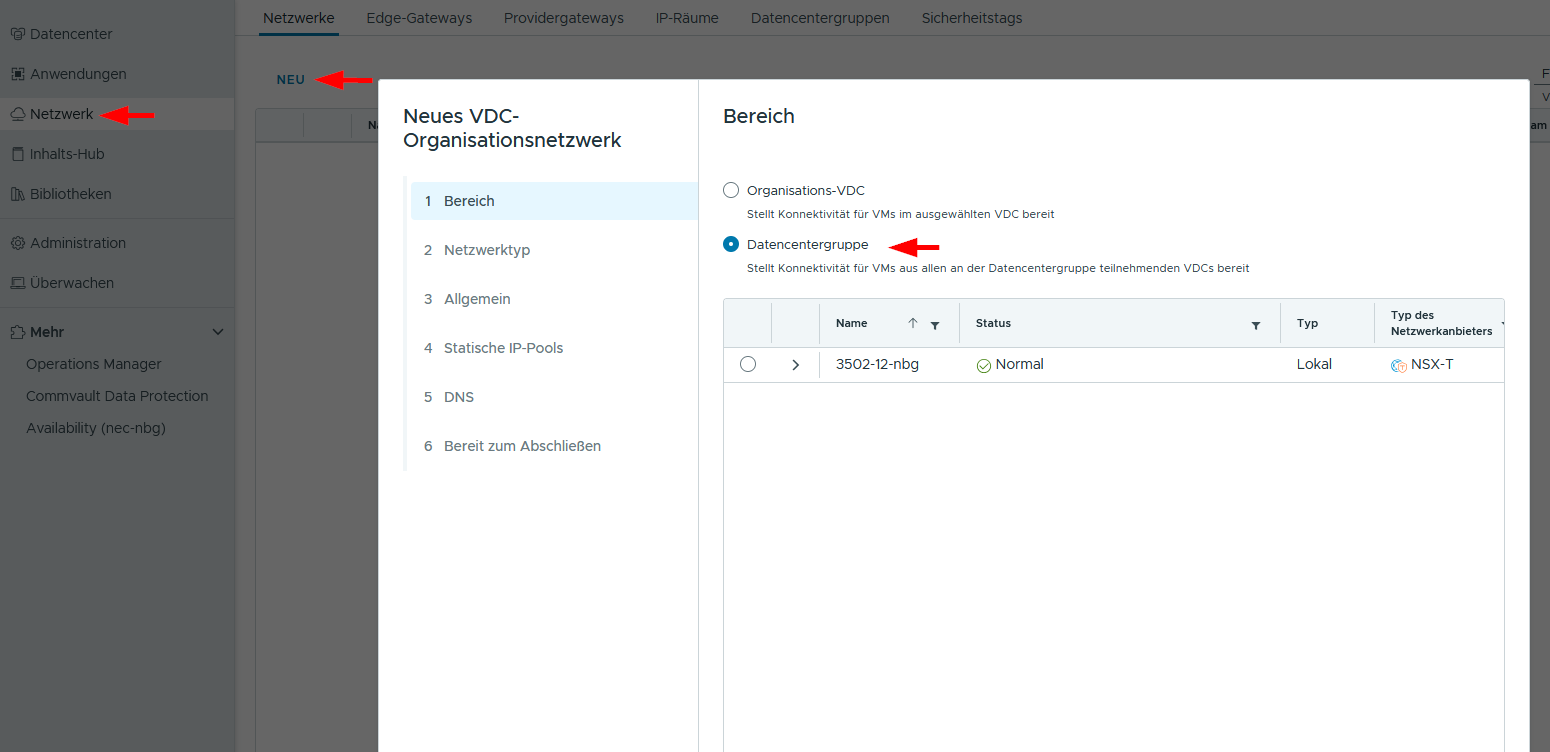
-
Wählen Sie den Umfang Ihres Netzes:
Datencentergruppe/Data Center Group. Dadurch wird es in der gesamten Datencentergruppe verfügbar sein, einschließlich aller Data Center darin. -
Wählen Sie den Netzwerktyp
Weitergeleitet/routed, damit das neue Netzwerk über das Edge-Gateway geroutet wird. -
Geben Sie einen Namen für das neue Netzwerk an, aktivieren Sie den
Dual-Stack-Modus/Dual-Stack Modeund tragen Sie das Gateway-CIDR jeweils für IPv4 und IPv6 ein. Die weiteren Einstellungen sind optional. Klicken Sie aufWEITER/NEXT.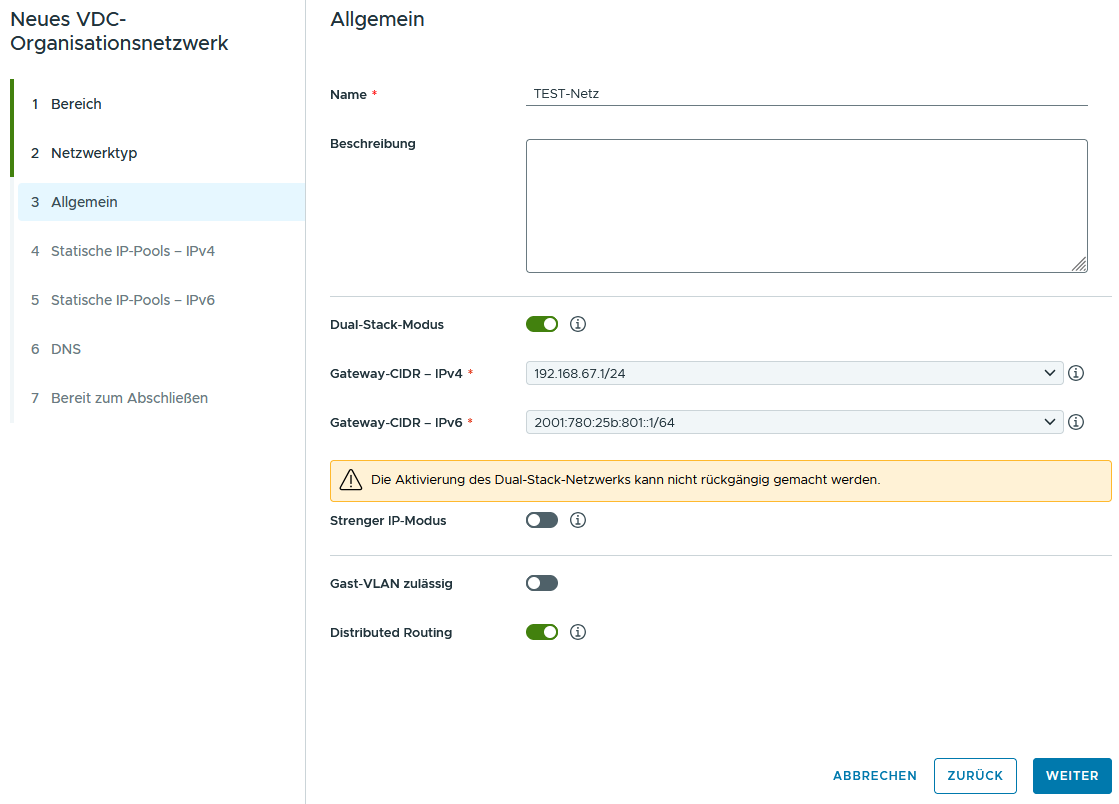
-
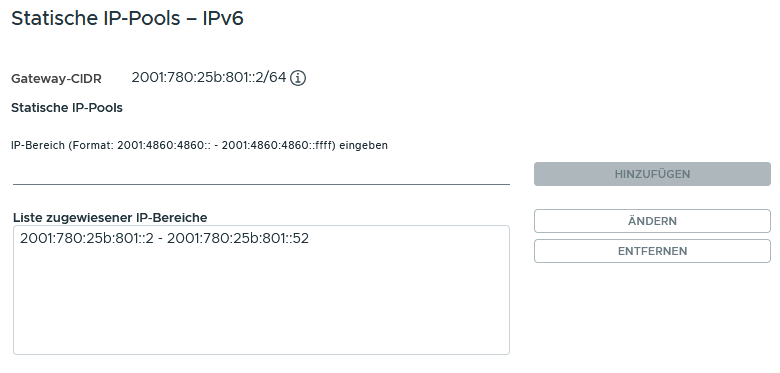
Optional können Sie im nächsten Schritt statische IP-Pools konfigurieren, geben Sie dazu den IP-Bereich im angegebenen Format an, klicken Sie auf
HINZUFÜGEN/ADDund anschließend aufWEITER/NEXT. Diese IP-Pools können später für neue VMs im Rahmen der automatischen IP-Adressvergabe verwendet werden. Halten Sie sich dabei an den zuvor notierten IPv6-IP-Bereich, da IPv6-Adressen im öffentlichen Netz direkt geroutet werden (ohne NAT); die IPv4-Adressen sind private RFC-1918-Adressen und werden nicht öffentlich geroutet.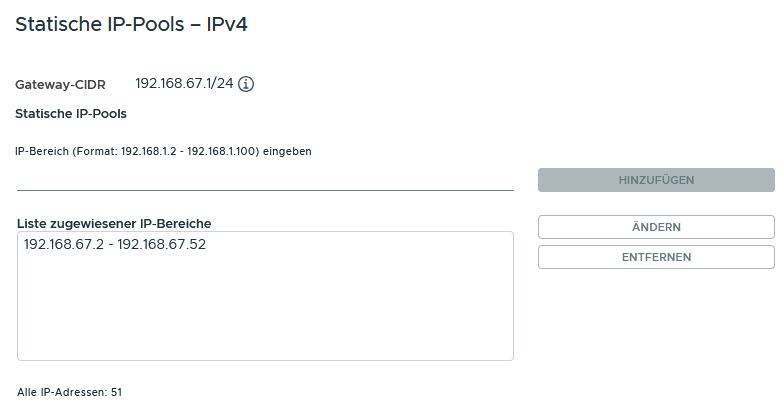
-
Optional können Sie
Primäres DNS/Primary DNS,Sekundäres DNS/Secondary DNSundDNS-Suffixangeben, z.B. die noris-DNS-Server. -
Bestätigen Sie die Zusammenfassung mit
FERTIGSTELLEN/FINISH. Das Netzwerk wird erstellt.
Anlegen einer NAT-Regel
Abschnitt betitelt „Anlegen einer NAT-Regel“Um Ressourcen im Internet aus dem privaten RFC-1918-Netzwerk per IPv4 erreichen zu können, muss ein NAT eingerichtet werden.
-
Klicken Sie im Hauptmenü auf
Netzwerk/Networkingund dann auf den TabEdge-Gateways/Edge Gateways. -
Klicken Sie auf Ihr
Edge Gateway. -
Klicken Sie unter
Dienste/Servicesauf den TabNAT. -
Klicken Sie auf
NEU/NEW. -
Geben Sie der NAT-Regel einen passenden Namen.
-
Als
NAT-Aktionwählen Sie SNAT. -
Für die
Externe/ExternalIP verwenden Sie die zuvor notierte öffentliche IPv4-Adresse. Für dieInterne/InternalIP verwenden Sie die Netzwerkadresse Ihres privaten Netzes (IPv4).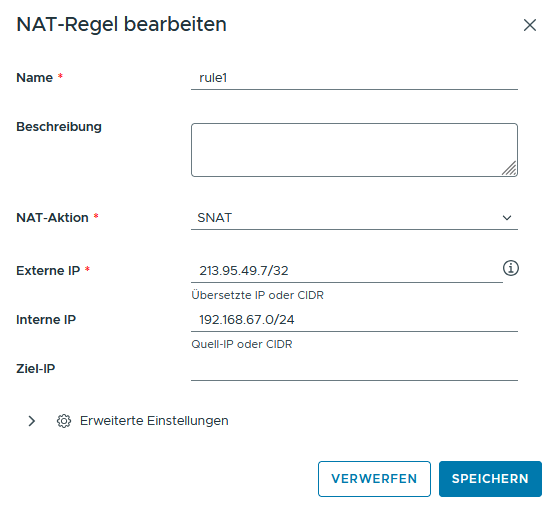
-
Prüfen Sie die Angaben und klicken Sie auf
SPEICHERN/SAVE.
Sie haben nun erfolgreich eine NAT-Regel erstellt.
Anlegen einer Firewall-Regel
Abschnitt betitelt „Anlegen einer Firewall-Regel“Um auf Ressourcen außerhalb Ihres neuen Netzwerks zuzugreifen, müssen entsprechende Regeln angelegt werden.
-
Klicken Sie im Hauptmenü auf
Netzwerk/Networkingund dann auf den TabEdge-Gateways/Edge Gateways. -
Klicken Sie auf Ihr
Edge Gateway. -
Klicken Sie unter
Dienste/ServicesaufFirewall. -
Klicken Sie auf
NEU/NEW. -
Geben Sie der Firewall-Regel einen passenden Namen.
-
Unter
Quelle/Sourceklicken Sie auf den Stift, dies öffnet ein neues Fenster. -
Klicken Sie auf den Tab
Firewall-IP-Adressen/Firewall-IP-Addressesund tragen Sie die zuvor notierte IPv6-Netzwerk-Adresse sowie die Netzwerkadresse Ihres privaten Netzes (IPv4) ein.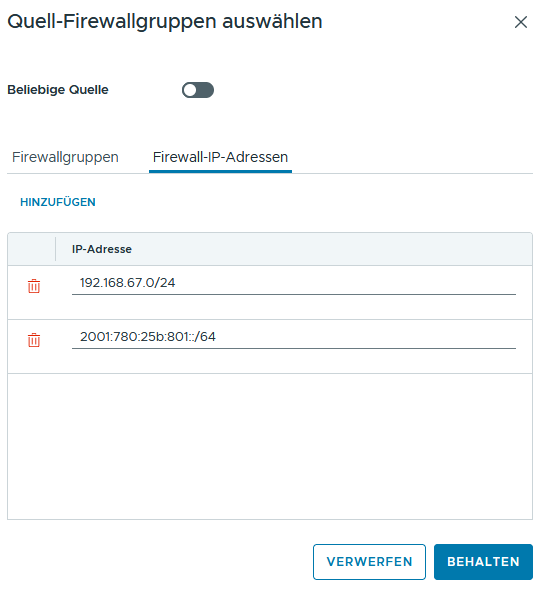
-
Unter
Ziel/Destinationstellen SieBeliebig/ANYein. -
Als
Aktion/Actionlegen SieZulassen/Allowfest. -
Als
IP-Protokoll/IP-Protocolwählen SieIPv4 und IPv6/IPv4 and IPv6. -
Prüfen Sie die Angaben und klicken Sie auf
SPEICHERN/SAVE.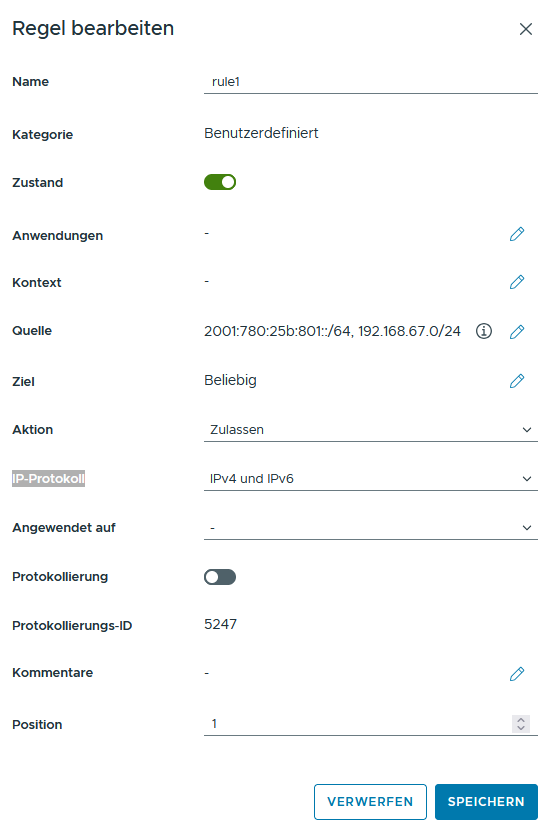
Sie haben nun erfolgreich eine Firewall-Regel erstellt.
Nächster Schritt
Abschnitt betitelt „Nächster Schritt“Ihr Netzwerk ist jetzt einsatzbereit. Legen Sie darauf Ihre erste virtuelle Maschine an: VM erstellen.